Bijgewerkt op 27 oktober 2026
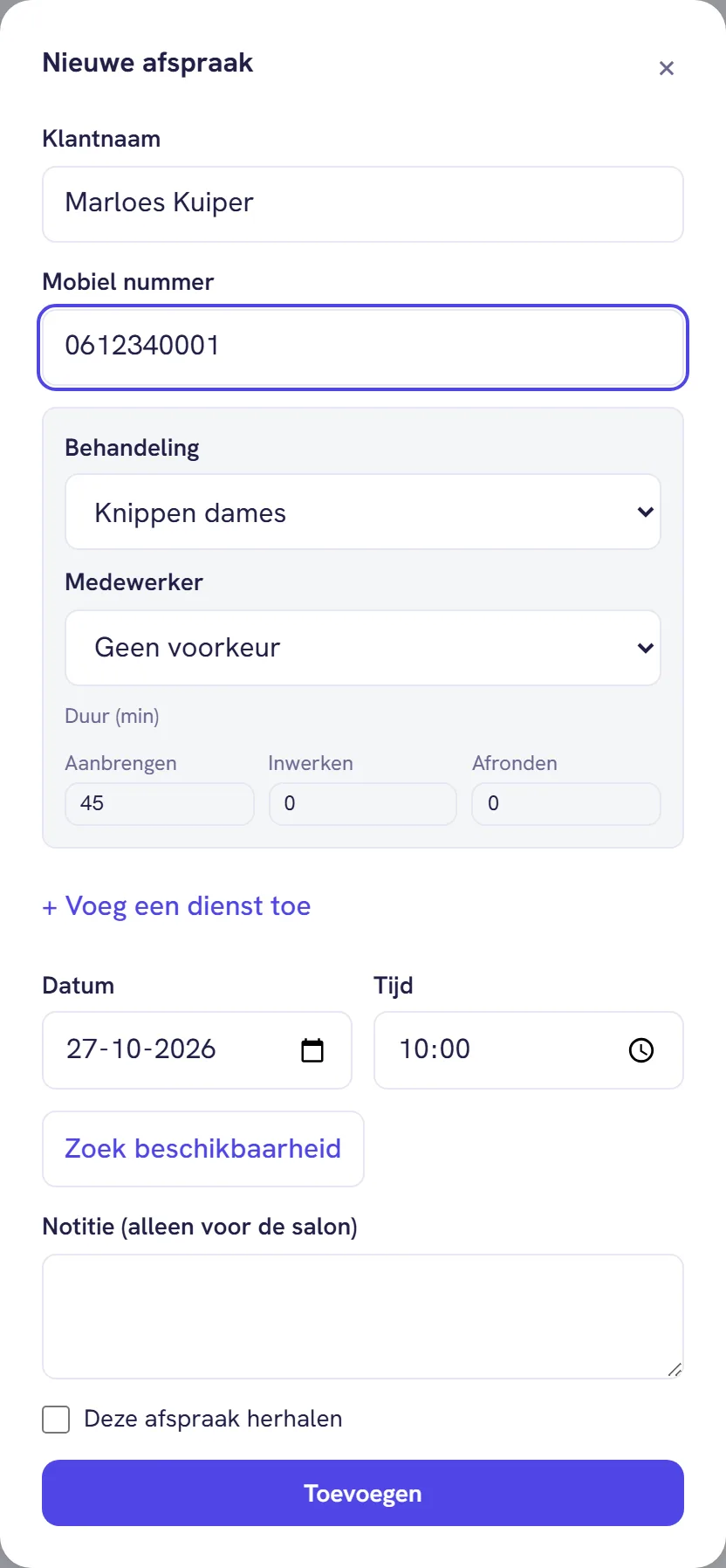
Belt er iemand voor een afspraak, of staat ze aan de balie met haar agenda in de hand? Klik in de agenda rechtsboven op Nieuwe afspraak. Er opent een venster waarin je de klant, de behandeling en het moment invult.
De knop zie je alleen als je de agenda van de hele salon mag beheren. Een collega die alleen haar eigen agenda of die van de salon mag inzien, heeft hem niet.
Stap voor stap
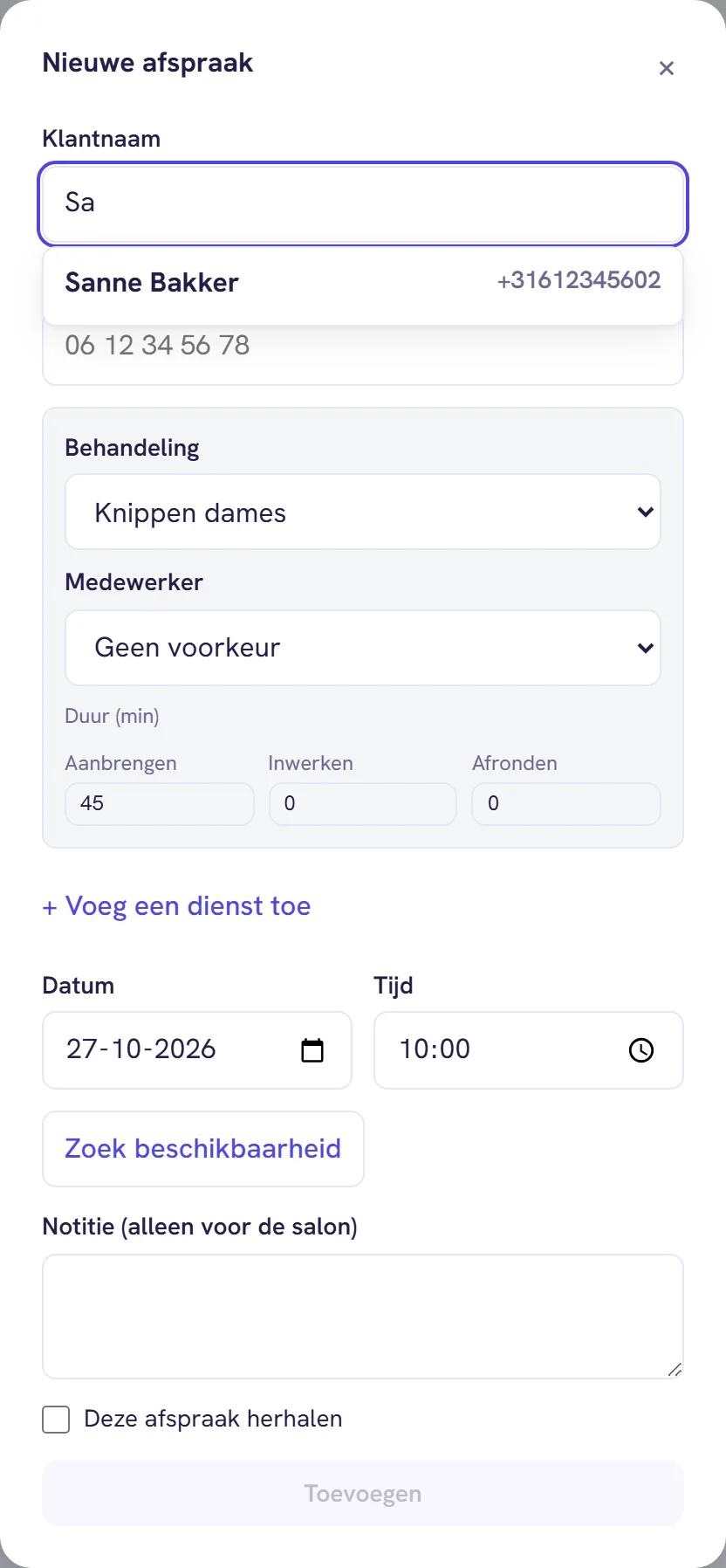
- Klantnaam. Begin te typen. Na twee letters verschijnt er een lijstje met klanten die je al hebt, met hun telefoonnummer erbij. Kies je iemand, dan vult BookMeUp de naam én het nummer in.
- Mobiel nummer. Verplicht. Een nummer dat met een 0 begint leest BookMeUp als Nederlands nummer; een Belgisch nummer typ je daarom met +32 ervoor. Op dit nummer herkent BookMeUp de klant: een nummer dat al bekend is koppelt de afspraak aan die klantkaart, een nieuw nummer maakt een nieuwe klant aan. Typ je bij een bekend nummer een andere naam, dan krijgt de klantkaart die nieuwe naam.
- Behandeling. Alle behandelingen die aan minstens één medewerker hangen, ook als ze niet online te boeken zijn.
- Medewerker. Kies iemand, of laat Geen voorkeur staan. Dan kiest BookMeUp zelf wie er vrij is, op de manier die je bij Verdeling zonder voorkeur hebt ingesteld (zie wie krijgt de klant die geen voorkeur heeft?).
- Duur (min). Drie vakjes: Aanbrengen, Inwerken en Afronden. Ze staan al ingevuld met de tijden van de behandeling. Verander je ze, dan geldt dat alleen voor deze afspraak.
- Datum en Tijd. De datum staat op de dag die je in de agenda aan het bekijken was, de tijd op 10:00. Pas ze aan, of laat BookMeUp zoeken (zie hieronder).
- Notitie (alleen voor de salon). Iets wat je bij deze afspraak wilt onthouden. De klant ziet het niet.
- Klik op Toevoegen. Het venster sluit en de afspraak staat in de agenda.
Als de medewerker de behandeling niet doet
In de lijst Medewerker staat iedereen, ook wie de gekozen behandeling volgens je instellingen niet doet. Kies je zo iemand, dan verschijnt er een waarschuwingsdriehoekje naast de keuzelijst. Ga je er met de muis op staan, dan lees je wie en wat: bijvoorbeeld dat Mila geen Balayage doet. BookMeUp vindt voor die combinatie geen tijd. Wil je dat ze het wel kan, koppel de behandeling dan aan haar bij Instellingen > Medewerkers. Hoe dat werkt staat bij kiezen welke behandelingen een medewerker doet.
De duur aanpassen voor één klant
Een hondentrimster weet dat de Berner sennenhond van mevrouw De Graaf altijd een half uur langer duurt dan een gewone trimbeurt. Verhoog dan bij die afspraak Aanbrengen. Inwerken is de tijd dat jij vrij bent terwijl het product zijn werk doet, zoals bij een kleuring (zie inwerktijd instellen). Afronden is wat er daarna nog komt. Laat je de drie vakjes staan zoals ze zijn, dan krijgt de afspraak gewoon de tijd van de behandeling, en verander je die later bij de behandeling zelf (zie alle velden van een behandeling), dan geldt dat voor nieuwe afspraken.
Zoek beschikbaarheid
Weet je niet wanneer er nog plek is? Kies eerst de behandeling en eventueel de medewerker, en klik op Zoek beschikbaarheid. BookMeUp zoekt vanaf de datum in het venster twee weken vooruit en laat maximaal twaalf momenten zien, elk met de dag, de tijd en bij wie.
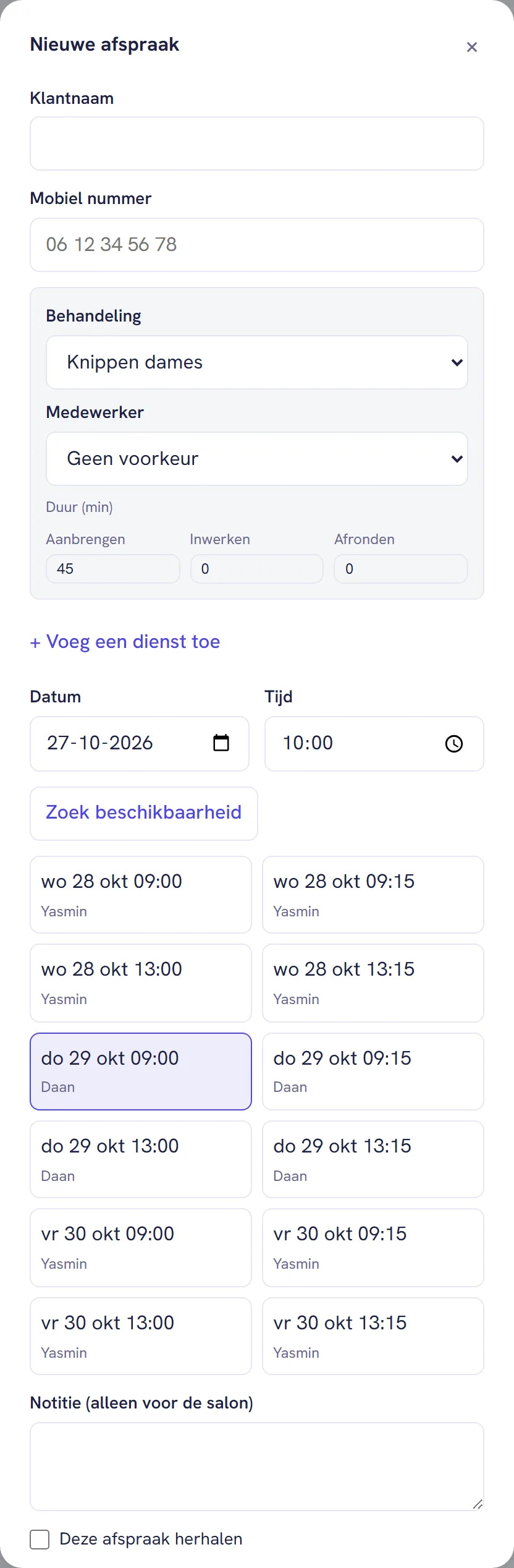
Klik op een moment, dan staan de datum, de tijd en de medewerker meteen goed. Het is dezelfde zoekactie als op je boekingspagina, dus wat er staat kan ook echt. Vindt BookMeUp niets, dan lees je: "Geen plek gevonden in de komende twee weken." Probeer dan een latere datum, een andere medewerker of een kortere behandeling.
Waarom niet gewoon in de agenda kijken naar een lege plek? Omdat een wit vak niet altijd vrij is. Er kan een buffer na de vorige klant zitten, inwerktijd, een stoel of ruimte die al bezet is, of een rooster dat net eerder stopt.
Geen plek op dit moment?
Klik je op Toevoegen en verschijnt "Geen plek op dit moment. Kies een andere tijd of medewerker.", dan past de afspraak niet op het moment dat je koos. De agenda controleert precies wat de boekingspagina ook controleert:
- Het rooster. Buiten de werktijden van de medewerker kan het niet. Werkt ze die avond een keer langer, zet dan eerst extra uren in bij Instellingen > Afwezigheden.
- Afwezigheid. Is de medewerker die dag ziek, vrij of bezet, dan kan het niet.
- Andere afspraken, inclusief hun buffers. Inwerktijd van een andere klant mag je wel gebruiken, als de behandeling erin past.
- Ruimtes en werkplekken. Heb je die ingesteld, dan moet er ook een stoel of behandelkamer vrij zijn (zie werkplekken laten meetellen).
- Je boekingsregels. Die gelden ook als je zelf boekt. De belangrijkste is Minimale aankondiging (standaard 120 minuten): een klant die nu binnenloopt kun je met die stand niet voor over tien minuten inplannen. Verder kan het niet verder vooruit dan Hoe ver vooruit boekbaar (standaard 180 dagen), en de tijd moet passen op het Tijdslot-interval (standaard 15 minuten) of direct aansluiten op een andere afspraak. Rekenvoorbeelden staan bij de boekingsregels.
- De medewerker doet de behandeling niet. Zie het driehoekje hierboven.
Ook een telefoonnummer dat BookMeUp niet herkent, bijvoorbeeld met een cijfer te weinig, geeft op dit moment dezelfde melding. Controleer het nummer dus als je verder alles goed hebt.
De boekingsregels pas je aan bij Instellingen > Salon, maar ze gelden dan ook voor je boekingspagina en de assistent. Lees eerst wat ze doen bij de boekingsregels.
Wat de klant ervan merkt
Staat Bevestiging sturen aan (dat is de standaard), dan krijgt de klant een bevestiging. Die gaat per e-mail als er op haar klantkaart een e-mailadres staat. Zonder e-mailadres gaat hij via WhatsApp, maar alleen als je WhatsApp aan BookMeUp hebt gekoppeld (zie berichten aan klanten zonder e-mailadres). Heeft ze geen van beide, dan krijgt ze niets en moet je het zelf zeggen. Het venster vraagt niet om een e-mailadres. Wil je dat een nieuwe klant haar bevestiging per mail krijgt, maak haar dan eerst aan bij Klanten met Nieuwe klant, met telefoonnummer én e-mailadres, en kies haar daarna in het venster uit het lijstje (zie een nieuwe klant toevoegen). Wat er precies in de bevestiging staat lees je bij de bevestigingsmail aan of uit zetten.
In de agenda staat bij Bron op het kaartje Handmatig, en op Vandaag telt de afspraak mee bij wat je zelf hebt ingevoerd.
Meer dan één behandeling, of elke zes weken
Komt de klant voor knippen én wenkbrauwen, maak er dan één afspraak met twee diensten van: zie meerdere behandelingen in één afspraak. Komt ze vast elke paar weken, vink dan Deze afspraak herhalen aan: zie herhalende afspraken inplannen.
Een uur blokkeren zonder klant
Een lunch, een cursus of een uur voor de boekhouding is geen afspraak. Leg die vast als afwezigheid van het soort Bezet, bij Instellingen > Afwezigheden. Dan kan er online ook niemand in boeken. Hoe dat gaat staat bij de salon dichtzetten of uren blokkeren; hoe het er in de agenda uitziet bij ziek, vrij of vakantie in de agenda.
Het venster sluiten
Met het kruisje, met Escape, of door naast het venster te klikken. Let op: wat je had ingevuld ben je dan kwijt.
Meer over Agenda en afspraken
- De tijdschaal van de agenda aanpassenZie je liever elk kwartier of alleen hele uren langs de agenda? Zo stel je in om de hoeveel tijd er een tijdstip op de as staat.
- Meerdere behandelingen in één afspraak zettenKnippen en daarna wenkbrauwen verven, ook bij twee collega's? Zet het als één afspraak met meerdere diensten, dan verzet en annuleer je alles samen.
- Wat betekenen de kleuren in de agenda?Elke categorie behandelingen heeft een eigen kleur in de agenda. Wat grijs, gearceerd en gestippeld betekenen, en waar je een kleur verandert.
- Een afspraak openen: wat er op het kaartje staatKlik op een afspraak en je ziet tijd, behandeling, prijs, bron en status, plus allergieën, eerdere no-shows, de aanbetaling en je eigen notitie.
- Alleen de agenda van één medewerker bekijkenMet de knop Medewerkers laat je in de agenda één of een paar collega's zien. Zo filter je de dag- en de weekweergave per medewerker.
- Een afspraak verzetten naar een andere tijdSleep een afspraak naar een andere tijd of kies een nieuwe dag met Verzetten. Zo verzet je een afspraak en zo hoort je klant ervan.