Bijgewerkt op 27 oktober 2026
Rechtsboven op het klantenscherm staat Nieuwe klant. Daarmee zet je iemand in je bestand zonder dat er een afspraak bij hoeft: een vaste klant die je van een collega overneemt, of iemand die aan de balie afrekent en haar volgende afspraak later wil plannen.
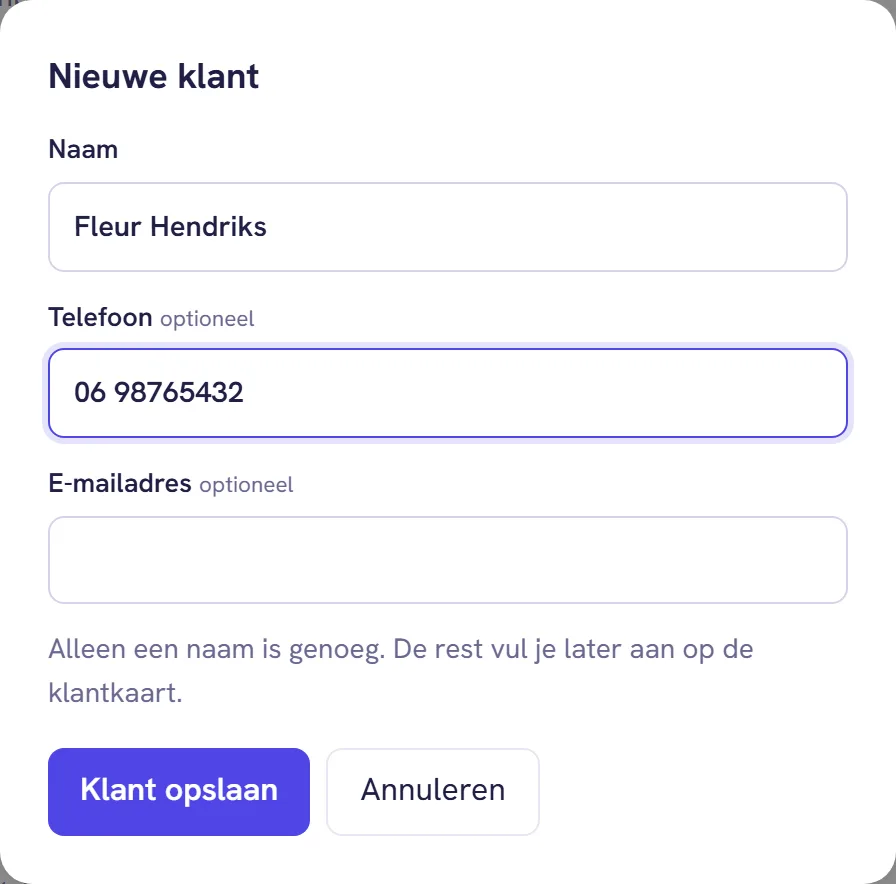
- Ga naar Klanten en klik op Nieuwe klant.
- Vul de Naam in. Dat is het enige verplichte veld; zolang het leeg is, kun je niet opslaan.
- Vul als je ze hebt Telefoon en E-mailadres in. Allebei optioneel.
- Klik op Klant opslaan.
Je komt meteen op de klantkaart van je nieuwe klant terecht, zodat je er een allergie, een notitie of een adres bij kunt zetten. Annuleren sluit het venster zonder iets te bewaren. De klant zelf krijgt geen bericht dat ze in je bestand staat.
Het telefoonnummer
Typ het nummer zoals je gewend bent. 06 12 34 56 78, 06-12345678 en +31 6 12345678 komen allemaal op hetzelfde uit: BookMeUp schrijft het om naar +31612345678. Zo komt dezelfde klant er niet twee keer in omdat jij het nummer met spaties typte en zij zonder.
Een Belgisch nummer typ je met +32 ervoor, bijvoorbeeld +32 475 12 34 56. Een nummer dat met een 0 begint, leest BookMeUp als Nederlands.
Er zijn twee meldingen die je onder het formulier kunt zien:
- Dit lijkt geen telefoonnummer. Laat het leeg of vul het hele nummer in. Er ontbreken cijfers, of er staan letters in.
- Sanne Bakker heeft dit nummer al. (met de naam van wie het is). Een nummer hoort bij één klant, want daarop komen een telefoontje of een WhatsApp-bericht bij de juiste kaart terecht. Wat je had getypt blijft staan. Meestal is het gewoon dezelfde persoon; zoek haar op en gebruik die kaart.
Had deze klant je al eens geappt voordat je haar aanmaakte, dan wordt dat gesprek in de inbox nu aan haar gekoppeld.
Nummer en e-mail meteen invullen
Het venster zegt dat je de rest later aanvult op de klantkaart. Dat klopt voor het adres, een allergie en notities. Een telefoonnummer of e-mailadres achteraf toevoegen of wijzigen kan op de kaart nog niet (zie wat er nog niet op de kaart staat).
Heb je het nummer, vul het dan dus nu in. Een afspraak in de agenda vraagt altijd om een telefoonnummer. Typ je haar nummer pas bij die afspraak in, of boekt ze later zelf online, dan ontstaat er op dat nummer een tweede kaart. Hoe dat zit en wat je eraan doet: dubbele klanten.
Andere manieren waarop een klant in je bestand komt
Zelf intypen is maar één weg. De meeste klanten ontstaan vanzelf:
- als iemand een afspraak maakt via je boekingspagina of widget;
- als de assistent op WhatsApp of aan de telefoon een afspraak inboekt;
- als jij in de agenda een afspraak maakt voor iemand die er nog niet in staat;
- als je je klanten overzet uit je oude pakket.
Meer over Klanten
- Een klant zoeken op naam, nummer of woonplaatsTyp in het zoekveld boven je klantenlijst en de lijst past zich aan. Waarop je kunt zoeken, en waarom een nummer dat met 06 begint soms niets vindt.
- Wat staat er op de klantkaart?Van naam en allergie tot historie en toestemming: de klantkaart van boven naar beneden, wat je er zelf invult en wat er (nog) niet op staat.
- Je klantenlijst lezen: wie staat bovenaan en waaromWat je ziet onder Klanten: de recente klanten, de tekens voor allergie en no-shows, en het blok met klanten die langer wegblijven dan normaal.
- Een allergie of gevoeligheid bij een klant vastleggenZet een allergie, een gevoelige hoofdhuid of een product dat niet kan op de klantkaart. Waar jij en je collega's het daarna overal te zien krijgen.
- Notities bij een klant, zoals een kleurformuleLeg per klant vast welke kleur, lengte of voorkeur ze had. Hoe je een notitie toevoegt, wie hem ziet en waarom je hem achteraf niet kunt wijzigen.
- Het adres van een klant invullen of wissenStraat, postcode, woonplaats en land op de klantkaart. Alles is optioneel, en het adres staat daarna ook in je klantenlijst en in de zoekresultaten.