Bijgewerkt op 27 oktober 2026
Elk veld in het venster van een behandeling, met wat er standaard staat en wat er verandert als je het aanpast. Je opent dat venster op Instellingen > Behandelingen met Nieuwe behandeling, of met Wijzigen naast een behandeling die er al staat.
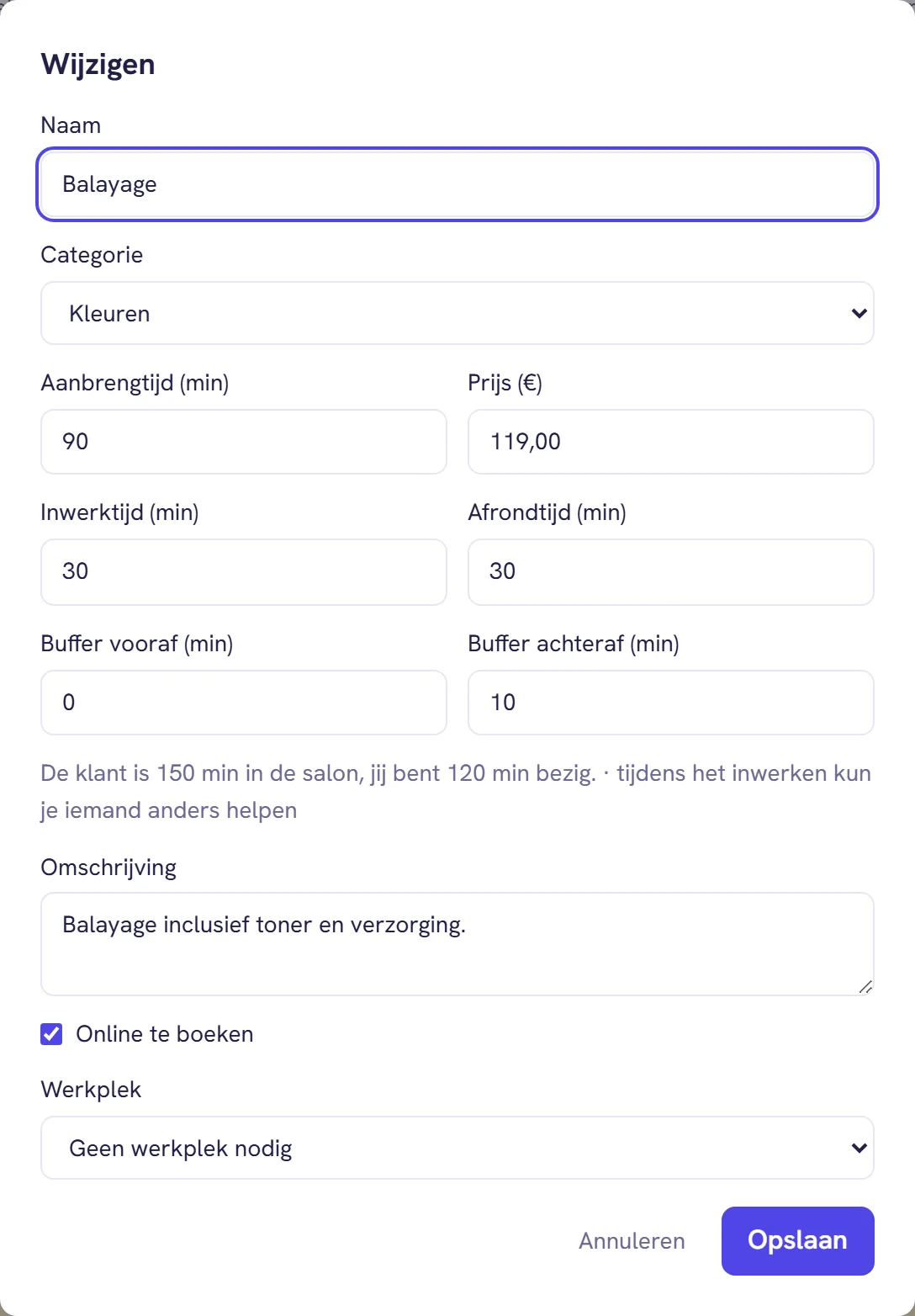
Het venster, veld voor veld
| Veld | Standaard | Wat het doet |
|---|---|---|
| Naam | leeg, verplicht | De naam op je boekingspagina, in de agenda en op de bon. De assistent herkent een behandeling ook aan deze naam. |
| Categorie | de eerste categorie | Het kopje waaronder hij staat, en daarmee ook de kleur in de agenda. Zie categorieën en kleuren. |
| Aanbrengtijd (min) | 30 | De minuten dat jij bezig bent, vóór een eventuele inwerktijd. Zonder inwerktijd is dit gewoon de duur. Minstens 1. |
| Prijs (€) | leeg, verplicht | Wat de klant betaalt, btw inbegrepen. Nul mag. |
| Inwerktijd (min) | 0 | De klant blijft zitten, jij bent vrij voor iemand anders. Zie inwerktijd. |
| Afrondtijd (min) | 0 | Wat je na het inwerken nog doet: uitspoelen, föhnen. Telt alleen mee als er inwerktijd is. |
| Buffer vooraf (min) | 0 | Tijd die jij vóór de klant nodig hebt. De klant ziet hem niet. Hoogstens 120. |
| Buffer achteraf (min) | 0 | Tijd ná de klant, voor opruimen. Ook hoogstens 120. Zie buffertijd. |
| Omschrijving | leeg | Staat onder de naam op je boekingspagina. Klanten kunnen erop zoeken, en de assistent kan hem voorlezen als iemand vraagt wat er bij zit. |
| Online te boeken | aan | Uit: alleen jij en je collega's kunnen hem in de agenda zetten. Zie niet online laten boeken. |
| Werkplek | Geen werkplek nodig | Alleen te zien als je bij Instellingen > Ruimtes iets hebt ingevuld. Zie werkplekken. |
| Aanbetaling | Geen aanbetaling | Alleen in de pakketten Salon en Pro. Zie een aanbetaling vragen. |
De regel onder de tijden
Onder de zes tijdvelden staat een zin die meerekent terwijl je typt, bijvoorbeeld:
Het eerste getal is aanbrengen, inwerken en afronden bij elkaar: zo lang zit je klant er. Het tweede is wat jij met je handen doet, dus zonder de inwerktijd. Buffers tellen in geen van beide mee, want die zijn van jou en niet van de klant. Klopt die zin niet met wat je in je hoofd had, dan klopt er een veld niet.
In de lijst achter de naam staat trouwens het tweede getal, de tijd dat jij bezig bent. Bij de Balayage hierboven is dat 120 minuten, ook al zit de klant er tweeënhalf uur. Op je boekingspagina ziet de klant wel de hele tijd, inwerktijd inbegrepen.
Wat er in de lijst achter een behandeling kan staan
- 45 min · € 47,50: de tijd dat jij bezig bent en de prijs.
- Aanbetaling € 25,00 of Aanbetaling 30% · € 14,25: er wordt vooraf iets gevraagd. Bij een percentage zie je erachter wat dat bij de standaardprijs is.
- alleen intern: niet online te boeken.
- geen medewerker, niet boekbaar: niemand doet hem nog. Koppel hem bij de behandelingen per medewerker.
- Gearchiveerd: alleen te zien als Toon gearchiveerd aan staat.
Wat niet in dit venster staat
Een paar dingen zoek je hier tevergeefs, en dat is geen vergissing.
Wie hem doet. Dat regel je per medewerker op Instellingen > Medewerkers, net als een afwijkende prijs of duur voor één persoon. Zie prijs of duur per medewerker.
Het btw-tarief. Elke behandeling staat op 21% en dat is hier niet te wijzigen. Meer bij btw op behandelingen.
De volgorde. Een nieuwe behandeling komt onderaan zijn categorie. Verschuiven kan nog niet.
Varianten. Kort haar en lang haar als twee smaken van één behandeling bestaat niet. Maak er twee behandelingen van ("Knippen dames kort", "Knippen dames lang"), elk met een eigen duur en prijs. Een klant kan op de boekingspagina gewoon twee behandelingen achter elkaar kiezen, dus "knippen plus föhnen" hoef je niet als aparte behandeling aan te maken.
Een foto. Behandelingen hebben geen eigen afbeelding.
Als opslaan niet lukt
Het venster blijft dan open, met een melding boven de knoppen. De meest voorkomende:
| Melding | Wat er mis is |
|---|---|
| Opslaan mislukt. Controleer de velden. | Meestal een prijs die geen getal is, zoals €20 met het euroteken erin. Typ alleen het bedrag. |
| De afwerktijd moet korter zijn dan de totale duur. | Er staat een afrondtijd zonder inwerktijd, en die is even lang als de aanbrengtijd of langer. Zonder inwerktijd telt afronden niet mee: zet het veld op 0. |
| De inwerktijd moet korter zijn dan de totale duur. | De inwerktijd is even lang als aanbrengen en afronden samen, of langer. Dat accepteert het formulier nu niet. |
| Vul in hoeveel je vooraf vraagt, of kies "Geen aanbetaling". | Je koos een aanbetaling maar liet het bedrag leeg. |
Wat er gebeurt na Opslaan
De wijziging geldt meteen voor alles wat daarna geboekt wordt: via je boekingspagina, via de assistent en in de agenda. Afspraken die er al staan veranderen niet mee. Maak je "Knippen dames" vandaag tien minuten langer, dan blijft de afspraak van volgende week staan zoals hij geboekt is, met de oude prijs.
Er gaat geen bericht naar klanten. Hoe het geheel uitpakt voor je beschikbare tijden lees je bij waarom een tijd wel of niet online staat.
Meer over Behandelingen en ruimtes
- Een nieuwe behandeling toevoegenZet een behandeling in je aanbod met naam, duur en prijs, en koppel daarna je medewerkers, anders kan nog niemand hem boeken.
- Zijn de prijzen van behandelingen inclusief btw?De prijs die je bij een behandeling invult is wat de klant betaalt, btw inbegrepen. Welk tarief BookMeUp rekent en waar je het btw-nummer invult.
- Inwerktijd instellen bij kleuren en andere behandelingenMet inwerktijd blijft de klant zitten terwijl jij iemand anders helpt. Zo vul je aanbrengtijd, inwerktijd en afrondtijd in, met een rekenvoorbeeld.
- Tijd tussen twee klanten: buffer vooraf en achterafEen buffer houdt tijd vrij voor opruimen, omkleden of klaarzetten, zonder dat je klant langer blijft. Zo stel je hem in en zo rekent de agenda ermee.
- Waarom is een tijd wel of niet online te boeken?Hoe BookMeUp vrije tijden uitrekent uit rooster, openingstijden, afwezigheid, afspraken, duur, inwerktijd, buffers en werkplekken. Met een voorbeeld.
- Categorieën aanmaken en een kleur geven in de agendaGroepeer je behandelingen in categorieën zoals Knippen of Kleuren, geef elke categorie een eigen kleur in de agenda en ruim op wat je niet meer gebruikt.