Bijgewerkt op 27 oktober 2026
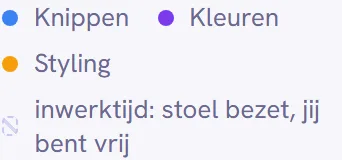
Elk blok krijgt de kleur van de categorie waar de behandeling in zit. Bij Salon Noor hebben Knippen, Kleuren en Styling elk een eigen kleur. Je ziet dus in één blik of het een ochtend knippen is of een middag kleuren, zonder elk blok te lezen.
De kleur zegt wát er gebeurt, niet wie het doet. Wie het doet zie je in de dagweergave boven de kolom, met de kleurstip van die medewerker ernaast.
Alles wat je kunt tegenkomen
| Wat je ziet | Wat het betekent |
|---|---|
| Een blok in de kleur van een categorie | Een afspraak die nog moet komen of nu bezig is, bevestigd of aangevraagd. |
| Een grijs blok | Een afspraak die op afgerond of no-show staat. |
| Een gearceerd vlak met het woord Inwerktijd | De tijd dat een kleuring of permanent inwerkt. De stoel is bezet, maar jij bent vrij voor een andere klant. In de legenda: "inwerktijd: stoel bezet, jij bent vrij". Zie inwerktijd instellen. |
| Een licht vlak met een gestippelde rand (alleen in de dagweergave) | De buffer achteraf van een behandeling, bijvoorbeeld tijd om op te ruimen of de stoel schoon te maken (zie buffer vooraf en achteraf). In de weekweergave laat de agenda die weg. |
| Een grijs, schuin gestreept vlak met ziek, vrij, vakantie of bezet (alleen in de dagweergave) | Die medewerker is er op dat moment niet. Zie ziek, vrij of vakantie in de agenda. |
| Een licht gekleurd vlak met een stippelrand en extra uren (alleen in de dagweergave) | Iemand werkt die dag langer of op een dag dat ze normaal vrij is. |
| Gesloten in een weekkolom | Op die dag staat niemand in het rooster. |
| Een waarschuwingsdriehoekje voor de naam | Deze klant is eerder niet komen opdagen. Op het kaartje staat hoe vaak. |
| Een neutraal grijs blok dat geen categorie lijkt | De behandeling van die afspraak bestaat niet meer, dus is er ook geen categoriekleur. |
Twee behandelingen, welke kleur?
Een afspraak met kleuren en daarna knippen krijgt de kleur van wat er het eerst gebeurt. In de agenda kijk je naar wanneer iets begint, dus dat wint, ook als het tweede deel duurder is.
In de weekweergave staat in het blok de naam van de categorie, in de dagweergave de naam van de behandeling zelf.
Een kleur veranderen
De kleuren kies je per categorie, niet per behandeling. Ga naar Instellingen > Behandelingen en kies bij de categorie een Kleur in de agenda. Spijt? Met Standaardkleur krijg je de oorspronkelijke kleur terug. De nieuwe kleur staat meteen in de agenda en in de legenda. Hoe je categorieën maakt en een kleur kiest lees je bij categorieën aanmaken en een kleur geven, en alles over behandelingen bij Behandelingen en ruimtes.
Een nagelstudio die Gellak en Biab in één categorie zet, ziet ze dus in één kleur. Wil je ze juist uit elkaar houden, maak er dan twee categorieën van.
Kijk je liever naar wie er werkt dan naar wat er gebeurt, gebruik dan de knop Medewerkers: zie alleen de agenda van één medewerker bekijken.
Meer over Agenda en afspraken
- Alleen de agenda van één medewerker bekijkenMet de knop Medewerkers laat je in de agenda één of een paar collega's zien. Zo filter je de dag- en de weekweergave per medewerker.
- De tijdschaal van de agenda aanpassenZie je liever elk kwartier of alleen hele uren langs de agenda? Zo stel je in om de hoeveel tijd er een tijdstip op de as staat.
- Door de agenda bladeren: dag, week en datum kiezenWissel tussen dag- en weekweergave, spring naar vandaag of een paar weken vooruit, en lees wat de regel boven de agenda je vertelt.
- Zelf een afspraak inplannen in de agendaEen klant belt of staat aan de balie? Zo zet je met Nieuwe afspraak zelf iemand in de agenda, en zo vind je snel een moment dat nog vrij is.
- Wat staat er op het scherm Vandaag?Je afspraken en omzet van vandaag, wat BookMeUp deze week boekte, open aanvragen en klanten die je moet bellen: zo lees je het startscherm.
- Meerdere behandelingen in één afspraak zettenKnippen en daarna wenkbrauwen verven, ook bij twee collega's? Zet het als één afspraak met meerdere diensten, dan verzet en annuleer je alles samen.