Bijgewerkt op 27 oktober 2026
Knippen en daarna de wenkbrauwen verven, of een manicure met aansluitend een pedicure: voor de klant is dat één bezoek, en in BookMeUp hoort het ook één afspraak te zijn. Twee losse afspraken lijken hetzelfde, tot de klant er eentje verzet en de andere blijft staan.
Open Nieuwe afspraak en vul de eerste dienst in zoals altijd. Klik daarna op + Voeg een dienst toe. Er komt een tweede blok onder met een eigen Behandeling, Medewerker en Duur (min).
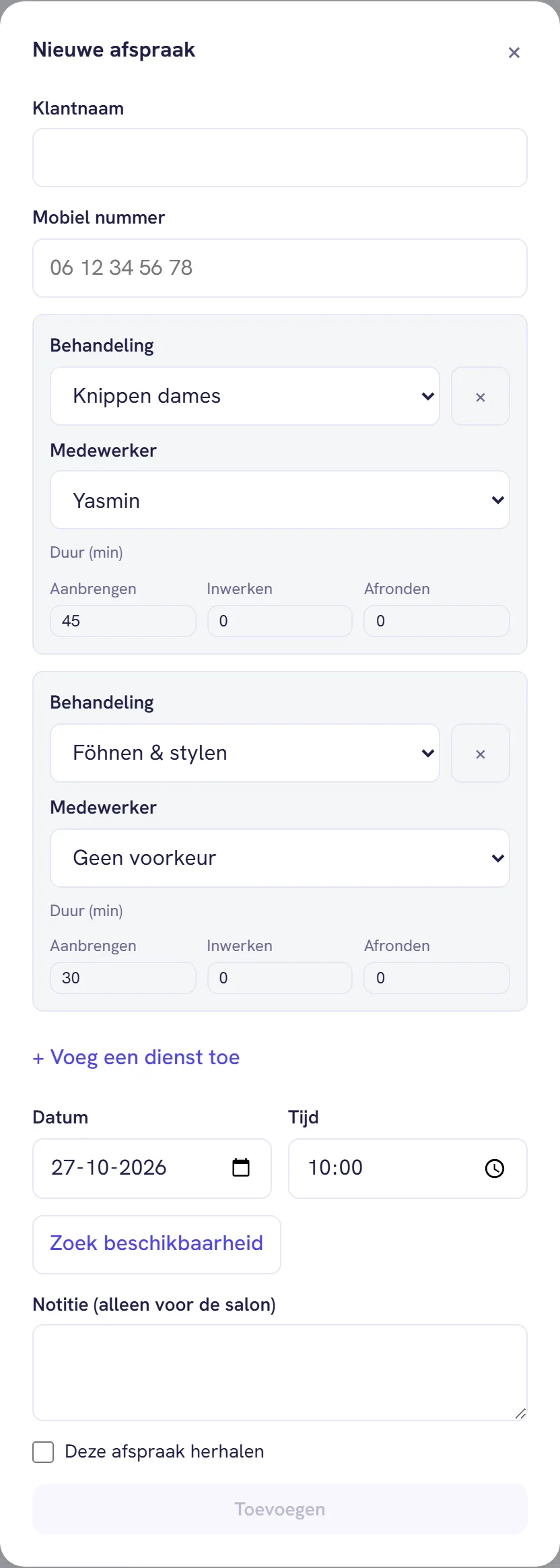
- De diensten gebeuren in de volgorde waarin ze in het venster staan. De tweede begint als de eerste klaar is, met de buffer van de behandeling ertussen als die er is (zie buffer vooraf en achteraf).
- Elke dienst kan bij een andere medewerker. Weet je niet wie er straks vrij is, laat dan Geen voorkeur staan; dat is bij een tweede dienst vaak het handigst.
- Een dienst weghalen doe je met het kruisje rechtsboven in het blok. Bij één dienst is dat kruisje er niet.
- Er kunnen maximaal zes diensten in één afspraak.
Zoek beschikbaarheid zoekt een moment waarop de hele reeks past. Klik je op een gevonden moment, dan vult BookMeUp de medewerker van de eerste dienst in; de rest blijft zoals je hem had. Meer over dat zoeken lees je bij zelf een afspraak inplannen.
In de agenda
In de dagweergave staat elk deel in de kolom van wie het doet. In de weekweergave is het één blok, in de kleur van de categorie waarmee de afspraak begint. Op het kaartje staan de behandelingen achter elkaar ("Knippen dames + Föhnen & stylen") met één totaalprijs.
Verzetten en annuleren
Annuleren en verzetten raken altijd de hele afspraak. Bij verzetten kies je één medewerker, en die krijgt dan alle diensten. Staat de afspraak bij twee collega's en moet dat zo blijven, verzet dan niet maar maak een nieuwe afspraak en annuleer de oude. Zie een afspraak verzetten.
Wil je zo'n combinatie elke paar weken herhalen, dan kan dat ook: zie herhalende afspraken inplannen.
Meer over Agenda en afspraken
- Zelf een afspraak inplannen in de agendaEen klant belt of staat aan de balie? Zo zet je met Nieuwe afspraak zelf iemand in de agenda, en zo vind je snel een moment dat nog vrij is.
- Een afspraak openen: wat er op het kaartje staatKlik op een afspraak en je ziet tijd, behandeling, prijs, bron en status, plus allergieën, eerdere no-shows, de aanbetaling en je eigen notitie.
- De tijdschaal van de agenda aanpassenZie je liever elk kwartier of alleen hele uren langs de agenda? Zo stel je in om de hoeveel tijd er een tijdstip op de as staat.
- Een afspraak verzetten naar een andere tijdSleep een afspraak naar een andere tijd of kies een nieuwe dag met Verzetten. Zo verzet je een afspraak en zo hoort je klant ervan.
- Wat betekenen de kleuren in de agenda?Elke categorie behandelingen heeft een eigen kleur in de agenda. Wat grijs, gearceerd en gestippeld betekenen, en waar je een kleur verandert.
- Een afspraak annuleren als salonAnnuleren (salon) haalt een afspraak in één klik uit de agenda. Wat je klant dan krijgt, wat er met het vrije moment gebeurt en wat niet terug kan.