Bijgewerkt op 27 oktober 2026
Tik of klik op een afspraak in de agenda. Onderin het scherm opent een kaartje met alles wat er over die afspraak bekend is. De agenda erachter blijft gewoon werken; met het kruisje of Escape gaat het kaartje weer dicht.
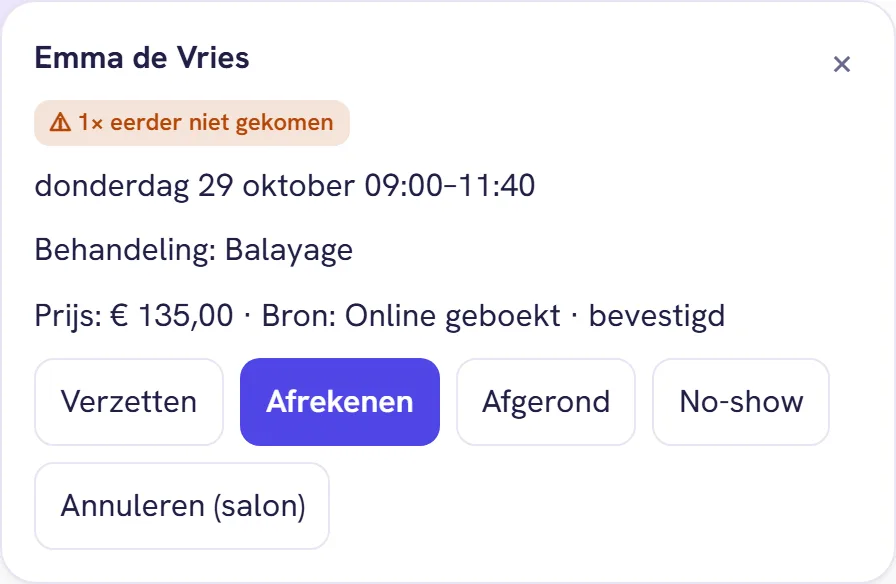
Van boven naar beneden
De naam van de klant, met rechts het kruisje om te sluiten.
Let op: met daarachter een allergie of gevoeligheid. Die komt van de klantkaart, uit het veld Allergieën en gevoeligheden, en staat met opzet bovenaan: dit is het kaartje waar je naar kijkt vlak voordat je de verf pakt. Zo'n regel vul je in of haal je weg op de klantkaart; zie een allergie of gevoeligheid vastleggen.
Een tweede regel die met Let op begint, is een waarschuwing die bij de klant op haar klantkaart staat. Die komt onder de allergie.
Hoe vaak ze eerder niet kwam, bijvoorbeeld "2× eerder niet gekomen", met een waarschuwingsdriehoekje ervoor. Bij een afspraak die nog moet komen staat dat driehoekje ook al in het blok in de agenda, voor de naam. Bel zo iemand gerust een dag van tevoren even, of vraag een aanbetaling. Meer bij no-shows van een klant bijhouden.
De dag en de tijd, van begin tot eind.
Behandeling: de behandelingen van de afspraak. Zijn het er meer, dan staan ze met een plusteken achter elkaar.
Prijs, bron en status op één regel. De prijs is het totaal dat er is afgesproken. De bron zegt hoe de afspraak binnenkwam:
| Bron | Betekent |
|---|---|
| Online geboekt | De klant boekte zelf via je boekingspagina of de widget op je website. |
| WhatsApp-assistent | De assistent boekte in een WhatsApp-gesprek. |
| Telefoon-assistent | De assistent boekte aan de telefoon. |
| Handmatig | Iemand van de salon zette hem in de agenda. |
| API | Langs een andere weg, bijvoorbeeld een klant die via de wachtlijst een vrijgekomen plek nam. |
De status is aangevraagd, bevestigd, afgerond of no-show. Wat elk daarvan betekent staat bij de status van een afspraak.
De aanbetaling, als er een is gevraagd. "Aanbetaling € 15,00: nog niet betaald" valt op, want dat wil je zeggen tegen de klant die zo voor je staat. Verder kun je hier lezen: betaald, niet gelukt, teruggestort of deels teruggestort. Hoe aanbetalingen werken lees je bij een aanbetaling vragen.
Je notitie, onderaan in een eigen vlak: wat er bij het maken van de afspraak in Notitie (alleen voor de salon) is getypt, zoals "Plaktest gedaan, akkoord; zie klantkaart." Een notitie achteraf toevoegen of wijzigen kan op het kaartje nog niet. Wil je iets over de klant onthouden voor alle volgende keren, zet het dan op de klantkaart.
De knoppen
Onder op het kaartje staan de handelingen. Je ziet ze alleen bij een afspraak die aangevraagd of bevestigd is, en alleen als je de agenda van de hele salon mag beheren.
| Knop | Wat er gebeurt |
|---|---|
| Verzetten | Er komt een formulier met datum, tijd en medewerker. Zie een afspraak verzetten. |
| Goedkeuren | Alleen bij een aanvraag. De afspraak wordt bevestigd en de klant krijgt haar bevestiging. Zie een aanvraag goedkeuren of afwijzen. |
| Afrekenen | Opent de kassa met deze afspraak er al in. Na het afrekenen staat de afspraak op afgerond. Zie een afspraak afrekenen. |
| Afgerond | De afspraak is geweest. |
| No-show | De klant kwam niet. Telt mee bij haar aantal keren niet gekomen. |
| Annuleren (salon) | Haalt de afspraak meteen uit de agenda, zonder te vragen of je het zeker weet. Zie een afspraak annuleren als salon. |
Bij een afspraak die al op afgerond of no-show staat zijn er geen knoppen meer. Een collega die de agenda alleen mag inzien, ziet het kaartje wel maar de knoppen niet. Na Goedkeuren, Afgerond, No-show of Annuleren (salon) gaat het kaartje dicht en staat er boven de agenda "Status bijgewerkt."
Meer over Agenda en afspraken
- Meerdere behandelingen in één afspraak zettenKnippen en daarna wenkbrauwen verven, ook bij twee collega's? Zet het als één afspraak met meerdere diensten, dan verzet en annuleer je alles samen.
- Een afspraak verzetten naar een andere tijdSleep een afspraak naar een andere tijd of kies een nieuwe dag met Verzetten. Zo verzet je een afspraak en zo hoort je klant ervan.
- Zelf een afspraak inplannen in de agendaEen klant belt of staat aan de balie? Zo zet je met Nieuwe afspraak zelf iemand in de agenda, en zo vind je snel een moment dat nog vrij is.
- Een afspraak annuleren als salonAnnuleren (salon) haalt een afspraak in één klik uit de agenda. Wat je klant dan krijgt, wat er met het vrije moment gebeurt en wat niet terug kan.
- De tijdschaal van de agenda aanpassenZie je liever elk kwartier of alleen hele uren langs de agenda? Zo stel je in om de hoeveel tijd er een tijdstip op de as staat.
- De status van een afspraak: van aangevraagd tot no-showAangevraagd, bevestigd, afgerond, no-show of geannuleerd: wat elke status van een afspraak betekent, hoe je hem verandert en wat er daarna gebeurt.