Bijgewerkt op 27 oktober 2026
Vier stylisten en drie stoelen: dan kunnen er nooit vier klanten tegelijk geknipt worden. Zolang je niets invult, telt de agenda alleen wie er werkt, en dan kan dat wel gebeuren. Op Instellingen > Ruimtes vertel je hoeveel plekken er echt zijn.
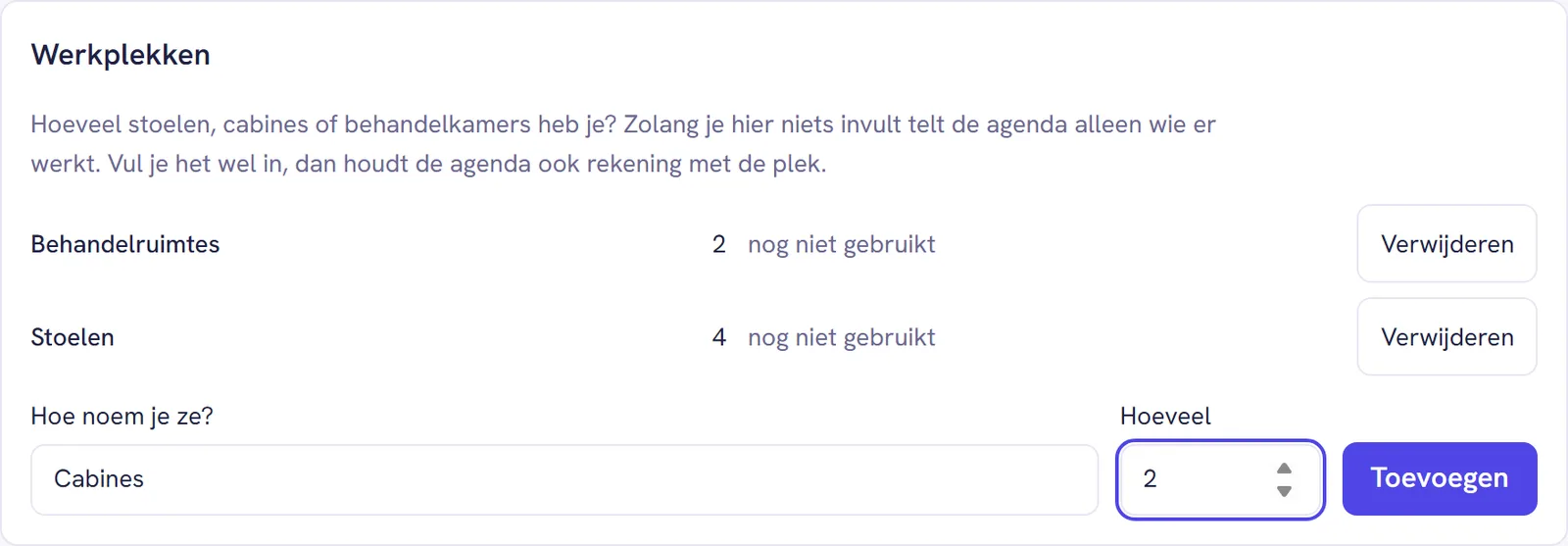
Een soort werkplek toevoegen
- Ga naar Instellingen > Ruimtes. Het blok heet Werkplekken.
- Vul bij Hoe noem je ze? het woord in dat jij gebruikt: stoelen, cabines, behandelkamers, trimtafels.
- Vul bij Hoeveel in hoeveel je er hebt. Er staat 2 als begin; het mag van 1 tot 200.
- Klik op Toevoegen.
Heb je twee soorten, zoals stoelen voor het haar en een cabine voor de huid, voeg ze dan allebei toe. Ze tellen los van elkaar: een volle kapperij houdt de cabine niet bezet.
In de lijst staat per soort het aantal en hoeveel behandelingen hem gebruiken, bijvoorbeeld nog niet gebruikt of 6 behandelingen.
Behandelingen een werkplek geven
Een werkplek telt pas mee voor een behandeling die hem gebruikt. Zodra je er één hebt toegevoegd, staat er in het venster van elke behandeling een veld Werkplek. Open de behandeling op Instellingen > Behandelingen met Wijzigen en kies de soort, of laat Geen werkplek nodig staan.
"Geen werkplek nodig" is een gewoon antwoord. Een manicure aan de tafel bij het raam, een baard trimmen staand naast de stoel: die tellen dan niet mee. Hoe je een behandeling verder instelt, staat bij alle velden van een behandeling.
Hoe er geteld wordt
Er wordt geteld, niet toegewezen. Je hoeft nergens aan te geven wélke stoel iemand krijgt; de agenda kijkt alleen of er op dat moment nog een vrij is.
- Aanbrengen, inwerken en afronden bezetten een plek. Juist bij inwerktijd is dat het punt: de klant blijft op haar stoel zitten terwijl jij iemand anders helpt, en die tweede klant heeft een andere stoel nodig. Zie inwerktijd.
- Buffers bezetten geen plek. Ruim jij nog op, dan kan een collega de stoel al gebruiken.
- Alles telt mee: online boekingen, de assistent en wat je zelf in de agenda zet. Ook afspraken die er al stonden voordat je de werkplekken invulde.
Een voorbeeld. Een schoonheidssalon heeft twee cabines en drie medewerkers. Om 14:00 zitten er twee klanten in een gezichtsbehandeling. Een derde klant die om 14:00 een gezichtsbehandeling wil, krijgt die tijd niet te zien, ook al heeft de derde medewerker niets te doen. Een manicure om 14:00 kan wel, want die gebruikt geen cabine.
Waar dit verder in de rekensom past, lees je bij waarom een tijd wel of niet online staat.
Aanpassen en weghalen
Een aantal wijzigen kan op dit scherm niet: er is alleen Verwijderen. Wil je van drie naar vier stoelen, verwijder de soort dan en voeg hem opnieuw toe met het nieuwe aantal. Let erop dat je daarna de behandelingen opnieuw aan de soort koppelt.
Ruimtes instellen mag iedereen met de bevoegdheid Aanbod en team, net als de behandelingen; zie rechten per gebruiker.
Meer over Behandelingen en ruimtes
- Je prijslijst van je eigen website overnemenVul het adres van je prijslijst in, en BookMeUp haalt de behandelingen met duur en prijs eruit. Jij vinkt aan wat klopt; daarna koppel je je medewerkers.
- Het startaanbod van een ander vak toevoegenDoe je naast knippen ook nagels of wimpers? Haal het startaanbod van dat vak in één keer binnen, zonder dat er iets van je bestaande aanbod verandert.
- Een behandeling verwijderen of archiverenBehandelingen verwijder je niet, je archiveert ze. Zo verdwijnen ze uit je aanbod en blijft de geschiedenis van je klanten kloppen. Terugzetten kan altijd.
- Een aanbetaling vragen bij een behandelingLaat klanten bij het online boeken een vast bedrag of een percentage vooraf betalen. Wat je nodig hebt, welke grenzen er zijn en hoe het bedrag berekend wordt.
- Andere prijs of duur per medewerker instellenEen senior die meer rekent, een junior die langer nodig heeft: zet per medewerker een eigen prijs of duur bij een behandeling. Leeg is de standaard.
- Een behandeling niet online laten boekenZet het vinkje Online te boeken uit voor een modelavond, een intake of werk van een stagiair. Jij plant het in de agenda, klanten zien het niet.