Bijgewerkt op 27 oktober 2026
Vandaag is het scherm waar je na het inloggen op uitkomt. Bovenaan staat een begroeting met je voornaam ("Goedemorgen, Noor.") en daaronder de datum met het aantal afspraken van vandaag. Wat er verder op staat hangt af van je dag: een kaart verschijnt alleen als er iets mee te doen is.
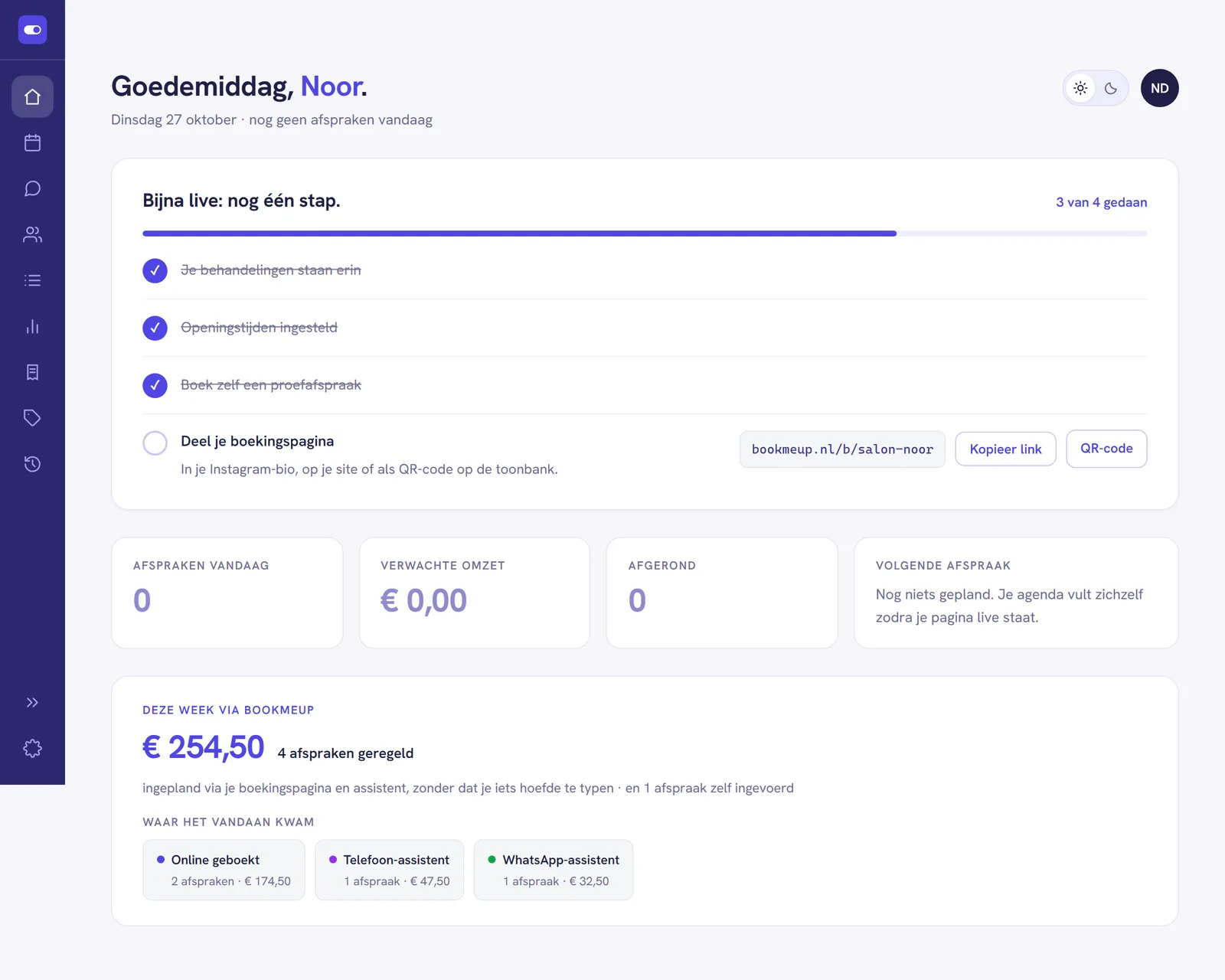
Het scherm Vandaag is er alleen voor wie de agenda van de hele salon mag zien, zoals de eigenaar en een manager. Er staat namelijk de omzet van de hele salon op. Een medewerker die alleen haar eigen agenda ziet, komt na het inloggen meteen in de agenda terecht en heeft Vandaag niet in haar menu. Wie wat mag zien regel je bij rechten per gebruiker.
De kaart Bijna live
Zolang je salon nog niet helemaal klaarstaat voor klanten, staat bovenaan een kaart met de kop Bijna live en vier stappen: je behandelingen, je openingstijden, een proefafspraak en het delen van je boekingspagina. Bij die laatste staat het adres van je pagina met twee knoppen: Kopieer link zet het op je klembord (de knop zegt dan even Gekopieerd), en QR-code brengt je naar Instellingen > Widget, waar de code klaarstaat om te printen.
Staan alle vier de vinkjes, dan verdwijnt de kaart vanzelf. Wanneer een stap precies afgevinkt is, en waarom een vinkje weer kan verdwijnen, staat bij de checklist Bijna live op Vandaag.
Aanvragen die op je wachten
Laat je online boekingen eerst door jezelf goedkeuren, dan staat er een balk als er een aanvraag openstaat: "2 aanvragen wachten op je goedkeuring", met Bekijk in agenda erachter. Alleen aanvragen die nog moeten komen tellen mee. Hoe je ze goedkeurt of afwijst staat bij een aanvraag goedkeuren of afwijzen.
Afspraken die omgeboekt moeten
Meld je iemand ziek of vrij terwijl er al klanten bij haar staan, dan verschijnt de kaart "1 afspraak moet omgeboekt" (of meer). Per afspraak zie je de dag en tijd, de naam van de klant, de behandeling, bij wie, en waarom die tijd dicht is: ziek, vrije dag, vakantie, bezet of feestdag. Een notitie bij de afwezigheid staat er tussen haakjes achter.
Het telefoonnummer staat ernaast, en op een telefoon bel je met één tik. Dat is ook de bedoeling: deze klanten horen het verder van niemand. Zodra je een afspraak verzet of annuleert, valt hij vanzelf van de lijst. Naar de agenda brengt je naar de agenda. Hoe een afwezigheid er in de agenda uitziet lees je bij Ziek, vrij of vakantie in de agenda.
De cijfers van vandaag
| Cijfer | Wat erin telt |
|---|---|
| Afspraken vandaag | Elke afspraak die vandaag begint, behalve geannuleerde. Aanvragen en no-shows tellen mee. |
| Verwachte omzet | De prijzen van die afspraken bij elkaar, maar zonder no-shows: daar komt geen geld van binnen. |
| Afgerond | Hoeveel afspraken van vandaag op afgerond staan. |
| Volgende afspraak | De eerstvolgende afspraak die nog moet beginnen: de tijd, de klant en de eerste behandeling. |
Staat er vandaag niets meer, dan zie je bij Volgende afspraak "Nog niets gepland." Een cijfer dat nul is staat in grijs.
Deze week via BookMeUp

Dit blok laat zien wat er deze week in je agenda kwam zonder dat jij hoefde te typen. De week loopt van maandag tot en met zondag, en het gaat om de dag van de afspraak, niet om de dag waarop iemand boekte. Een klant die vorige maand boekte voor aanstaande vrijdag telt dus deze week mee.
- Het grote bedrag is de omzet van alles wat via je boekingspagina en de assistent binnenkwam, zonder no-shows.
- Daarnaast staat hoeveel afspraken dat waren.
- Wat je zelf invoerde staat er in de regel eronder apart bij ("en 3 afspraken zelf ingevoerd").
- Onder Waar het vandaan kwam zie je per kanaal het aantal en het bedrag: Online geboekt, WhatsApp-assistent en Telefoon-assistent. Een kanaal zonder boekingen deze week staat er niet.
- Kwam er deze week iemand niet opdagen, dan staat onderaan hoeveel no-shows het waren.
Is er deze week nog niets online of via de assistent geboekt, dan staat hier alleen een korte uitleg. De assistent zit in Start, Salon en Pro, niet in Basis (zie prijzen); hoe die werkt lees je bij De assistent op WhatsApp en telefoon. Wil je cijfers over een langere periode, kijk dan bij Rapportage en activiteit.
Meer over Agenda en afspraken
- Door de agenda bladeren: dag, week en datum kiezenWissel tussen dag- en weekweergave, spring naar vandaag of een paar weken vooruit, en lees wat de regel boven de agenda je vertelt.
- Alleen de agenda van één medewerker bekijkenMet de knop Medewerkers laat je in de agenda één of een paar collega's zien. Zo filter je de dag- en de weekweergave per medewerker.
- Wat betekenen de kleuren in de agenda?Elke categorie behandelingen heeft een eigen kleur in de agenda. Wat grijs, gearceerd en gestippeld betekenen, en waar je een kleur verandert.
- De tijdschaal van de agenda aanpassenZie je liever elk kwartier of alleen hele uren langs de agenda? Zo stel je in om de hoeveel tijd er een tijdstip op de as staat.
- Zelf een afspraak inplannen in de agendaEen klant belt of staat aan de balie? Zo zet je met Nieuwe afspraak zelf iemand in de agenda, en zo vind je snel een moment dat nog vrij is.
- Meerdere behandelingen in één afspraak zettenKnippen en daarna wenkbrauwen verven, ook bij twee collega's? Zet het als één afspraak met meerdere diensten, dan verzet en annuleer je alles samen.