Bijgewerkt op 27 oktober 2026
Op het tabblad WhatsApp onder Instellingen > Assistent staat de groene knop WhatsApp koppelen. Daarmee zet je de assistent op een WhatsApp-nummer, zodat klanten hem kunnen appen. Het koppelen zelf duurt een paar minuten. Het nadenken over welk nummer je gebruikt, kost meestal meer tijd, dus daar begint dit artikel.
Kies eerst het nummer
Boven de knop staat een waarschuwing die je serieus moet nemen:
Het nummer gaat dus helemaal over naar BookMeUp. Je kunt er daarna niet meer zelf mee appen vanuit de app op je telefoon; je antwoordt vanuit de inbox. Je eigen nummer houden en de WhatsApp Business-app gewoon laten werken, kan nog niet.
Wat goed werkt:
- Een apart nummer dat je nergens anders voor gebruikt, bijvoorbeeld een simkaart die je speciaal hiervoor neemt. Het moet sms of telefoontjes kunnen ontvangen, want Meta stuurt er een code naartoe.
- Het nummer van je telefoonassistent, als je die al hebt aangezet. Dan heb je geen extra simkaart nodig. Zie verderop.
Gebruik je nu de gewone WhatsApp of WhatsApp Business om met klanten te appen en wil je dat zo houden? Kies dan een ander nummer voor de assistent, en vertel je klanten dat ze voor afspraken het nieuwe nummer kunnen appen.
Zo koppel je
Je hebt een Facebook-account nodig met een bedrijfsportfolio in Meta Business Suite. Heb je dat nog niet, maak het dan eerst aan; anders loopt het venster van Meta halverwege vast.
- Ga naar Instellingen > Assistent en open het tabblad WhatsApp.
- Klik op WhatsApp koppelen. Er opent een venster van Meta, de eigenaar van WhatsApp, over het scherm heen. Wij zien je inloggegevens niet.
- Log in en kies je bedrijf.
- Vul het nummer in dat je voor de assistent gebruikt. Meta stuurt een verificatiecode naar dat nummer; vul die in het venster in.
- Rond het venster af. Op de knop staat intussen Bezig met koppelen….
Is alles gelukt, dan verandert de kaart. Sluit je het venster van Meta halverwege zelf, dan gebeurt er niets en staat de knop er gewoon weer.
Na het koppelen
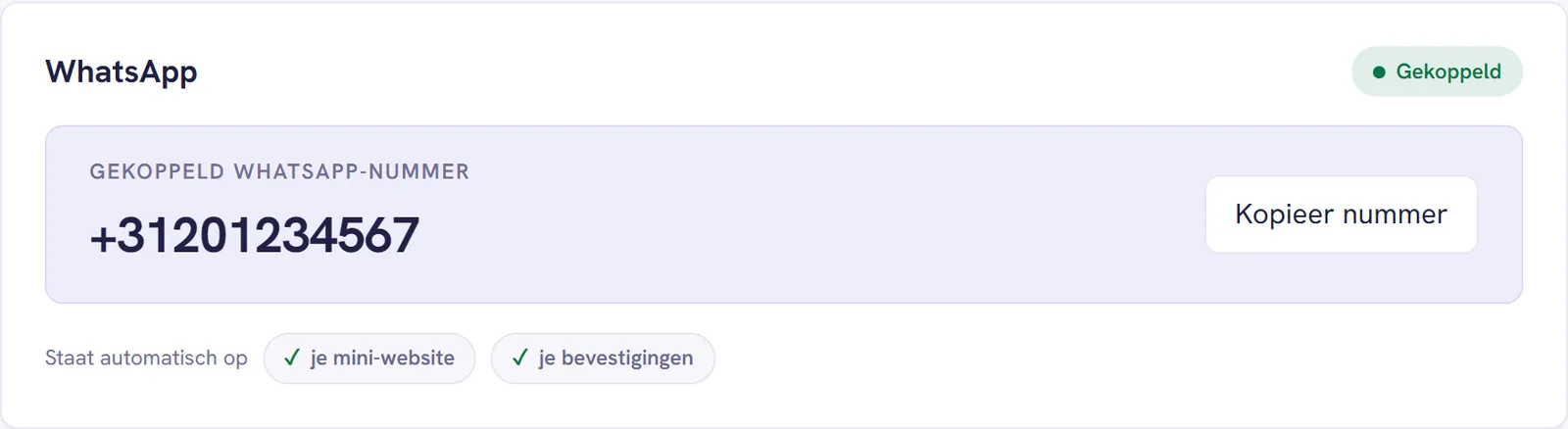
Rechtsboven op de kaart staat nu een groene stip met Gekoppeld. Zit de assistent in je pakket, dan heet de kaart De assistent op WhatsApp, met een zin over wat hij op dit nummer doet; zonder assistent in je pakket staat er alleen WhatsApp, zoals op het beeld. Daaronder staat het Gekoppeld WhatsApp-nummer met de knop Kopieer nummer, handig voor een flyer, je Instagram of een bericht aan een klant.
Vanaf dit moment:
- Krijgen klanten die dit nummer appen binnen een paar seconden antwoord, en staan afspraken die de assistent maakt meteen in je agenda.
- Staat het nummer vanzelf op je mini-website (je boekingspagina) en in je bevestigingen. Je hoeft het nergens in te typen. Wat er verder op die pagina staat, lees je bij wat je klant ziet op je boekingspagina.
- Komt elk gesprek in je inbox, ook als je zelf antwoordt.
Hoe zo'n gesprek er voor de klant uitziet, lees je bij zo verloopt een WhatsApp-gesprek.
Geen los nummer? Gebruik dat van je assistent
Heb je de telefoonassistent aangezet, dan heeft je assistent een eigen nummer van BookMeUp. Dat nummer kan ook WhatsApp krijgen. Je klanten bellen dan nog steeds je eigen nummer, en appen met het nummer van je assistent.
Het lastige zit in de verificatiecode: Meta stuurt die per sms naar het nummer, en dat nummer zit niet in een telefoon. Daarom staat er op het tabblad WhatsApp een extra kaart zodra je een nummer van ons hebt: Sms op je BookMeUp-nummer. Daarop staat welk nummer het is ("Berichten aan ... komen hier terecht").
- Kopieer op het tabblad Telefoon het Nummer van je assistent.
- Ga naar het tabblad WhatsApp en klik op WhatsApp koppelen.
- Vul in het venster van Meta het nummer van je assistent in en laat Meta de code per sms sturen.
- Laat het venster van Meta openstaan en klik op de pagina eronder op Opnieuw kijken op de sms-kaart.
- De sms verschijnt met "Van ..., om ..." eronder. Typ de code over in het venster van Meta.
Staat er "Er is de laatste minuten niets binnengekomen", wacht dan even en klik nog een keer op Opnieuw kijken. De kaart ververst niet vanzelf. Een sms blijft een kwartier op het scherm staan en verdwijnt daarna.
Als het koppelen niet lukt
| Wat je ziet | Wat je doet |
|---|---|
| "We konden het venster van Meta niet laden. Staat er een adblocker aan?" | Zet je adblocker voor deze pagina uit, of probeer een andere browser. |
| "Het venster van Meta sloot zonder WhatsApp-account door te geven." | Meestal mist er een bedrijfsportfolio in je Facebook-account. Maak er een in Meta Business Suite en probeer opnieuw. Staat er een melding van Meta achter, dan zegt die vaak precies wat er ontbrak. |
| "Het koppelen lukte niet." met een zin van Meta erachter | Lees de reden van Meta: vaak is het nummer al ergens anders in gebruik. |
| Alleen "Er is nog geen WhatsApp-nummer gekoppeld.", zonder knop | Dan is koppelen op dit moment niet beschikbaar. Neem contact met ons op. |
| "Je assistent op WhatsApp zit niet in je pakket." | Basis heeft geen assistent. Zie in welk pakket de assistent zit. |
Koppelen en verbreken kan alleen wie de instellingen van de salon mag beheren. Een collega die alleen de assistent mag instellen, ziet wel wát er gekoppeld is, maar geen knop. Wie wat mag, lees je bij rechten per gebruiker.
Is de koppeling later verlopen, of wil je een ander nummer, lees dan WhatsApp-koppeling verlopen, vernieuwen of verbreken.
Meer over De assistent op WhatsApp en telefoon
- In welk pakket zit de assistent?Basis heeft geen assistent; Start, Salon en Pro wel. Wat er per pakket verschilt aan belminuten, en wat er gebeurt als je terugstapt naar Basis.
- WhatsApp-koppeling verlopen, vernieuwen of verbrekenZie je "Koppeling verlopen" of een waarschuwing op het tabblad WhatsApp? Zo koppel je opnieuw, stap je over op een ander nummer of verbreek je de koppeling.
- Zo klinkt een telefoongesprek met de assistentWat een beller hoort als jij niet opneemt: de begroeting, hoe de assistent een afspraak maakt of doorverbindt, en wat er van het gesprek bewaard wordt.
- De telefoonassistent aanzettenMet één knop krijgt je assistent een eigen telefoonnummer. Wat je in de proefperiode al kunt, wat de meldingen betekenen en hoe je de telefoonassistent uitzet.
- Zo verloopt een WhatsApp-gesprek met de assistentVan het eerste appje tot de bevestiging: wat een klant ziet als ze je salon appt, met een voorbeeldgesprek en de momenten waarop een mens het overneemt.
- Je telefoon doorschakelen naar de assistentMet twee codes op je mobiel of in het portaal van je provider: zo komt een gemist gesprek bij de assistent terecht, en zo test je of het doorschakelen werkt.