Bijgewerkt op 27 oktober 2026
Wie je link opent, komt niet in een formulier terecht maar op een pagina van je salon. Bovenaan staat je naam of je logo, daaronder een brede band met je omslagfoto, en dan je verhaal, je behandelingen, je openingstijden en waar je zit. Boeken gebeurt achter de knop Boek nu.
Het adres ziet er zo uit: bookmeup.nl/b/ met daarachter de naam van je salon. Je vindt het bij Instellingen > Mini-website, onder Je boekingspagina.
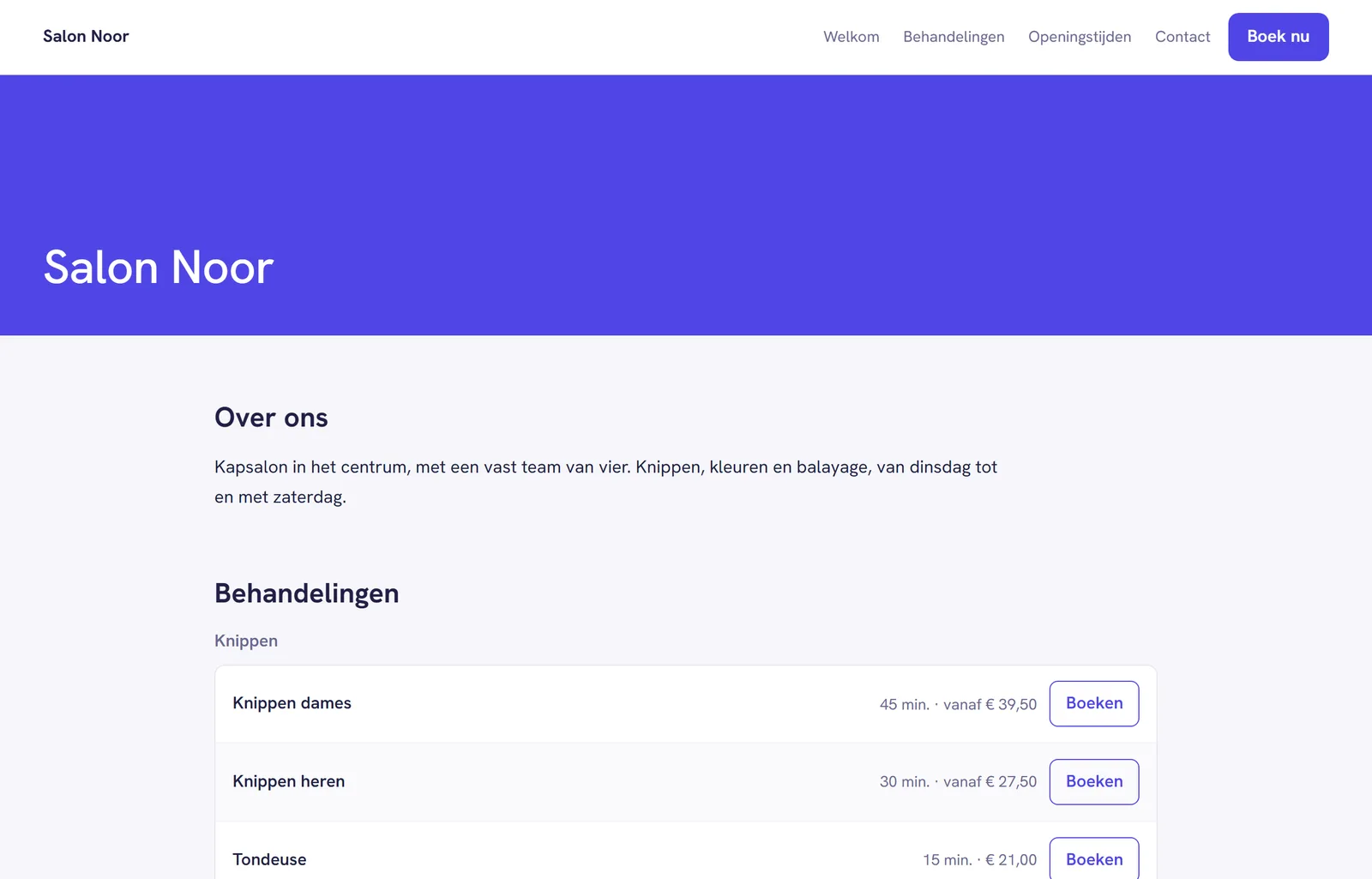
Van boven naar beneden
De balk. Links je logo, of je salonnaam als je nog geen logo hebt. In het midden snelkoppelingen naar de blokken op de pagina: Welkom, Behandelingen, Openingstijden en Contact. Rechts de knop Boek nu. Een snelkoppeling verschijnt alleen als het blok er ook is; zonder verhaal geen Welkom.
De band met je foto. Je omslagfoto met je naam en plaats erover. Heb je geen omslagfoto, dan is de band gevuld met je hoofdkleur.
Over ons. De tekst die je bij Over de salon hebt geschreven. Laat je dat veld leeg, dan valt dit blok weg.
Behandelingen. Per categorie je behandelingen, met de duur en de prijs. Verschilt de prijs per medewerker, dan staat er "vanaf" voor de laagste prijs. Naast elke behandeling staat een knop Boeken: wie daarop klikt, opent het boekvenster met die behandeling al gekozen.
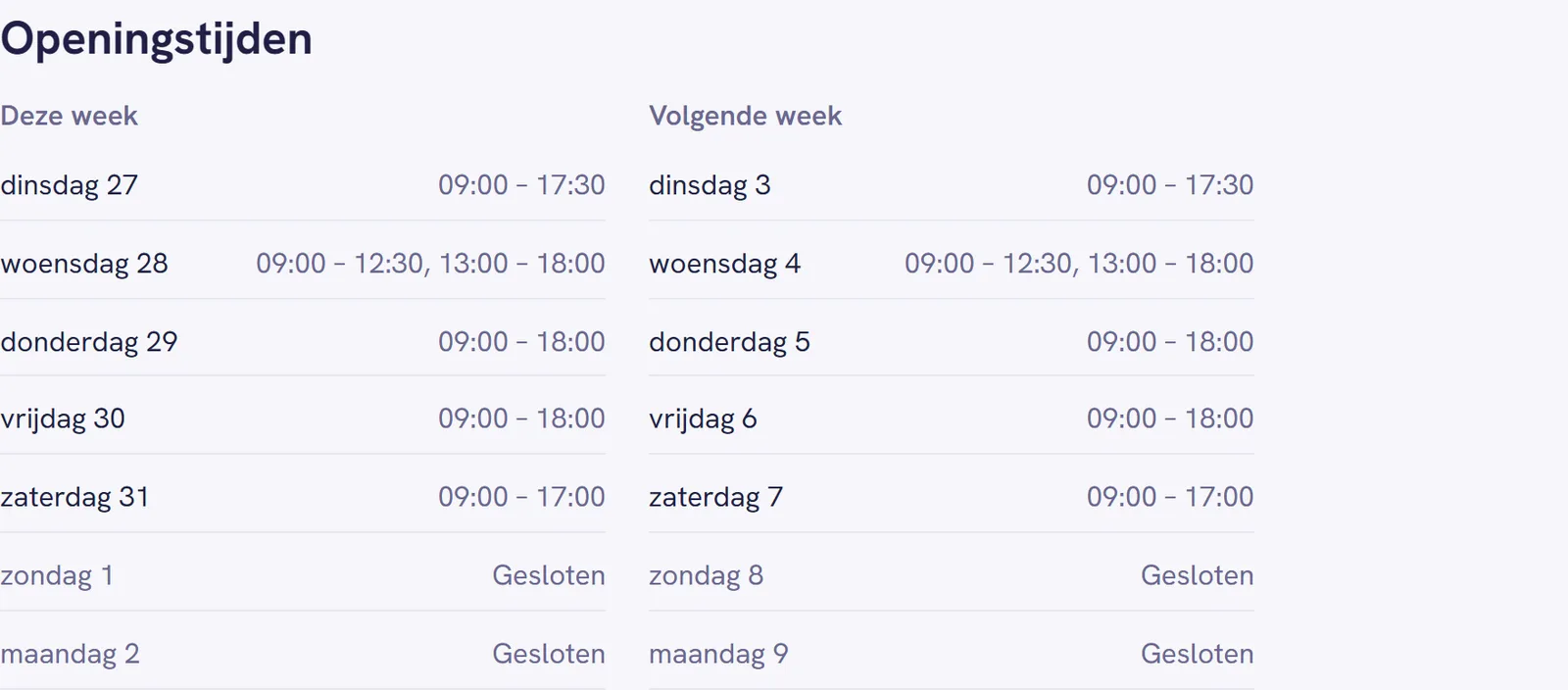
Openingstijden. Twee kolommen, Deze week en Volgende week, met per datum de tijden. Een dag dat je dicht bent staat er ook, met de reden als die er is: "Tweede Kerstdag" in plaats van alleen "Gesloten". Zo ziet een klant meteen dat je volgende week dinsdag vrij hebt genomen.
Waar je ons vindt. Je adres, je links naar Instagram, Facebook en je eigen website, en de knop App ons op WhatsApp als je WhatsApp hebt gekoppeld en de assistent daar aan staat.
Onderaan staan nog een keer je naam en adres.
Waar elk stuk vandaan komt
Bijna niets op deze pagina typ je twee keer. De pagina leest wat je elders al hebt ingevuld:
| Op de pagina | Komt uit |
|---|---|
| Logo, omslagfoto, Over ons, je socials | Instellingen > Mini-website, kaart Je visitekaartje |
| De kleur van knoppen en de band | Instellingen > Mini-website, kaart Hoofdkleur |
| Naam, adres en plaats | Instellingen > Salon, het bedrijfsprofiel |
| Behandelingen, duur en prijs | Instellingen > Behandelingen |
| Openingstijden en gesloten dagen | De rij Salon open in je rooster, afwezigheid en de feestdagen |
| De WhatsApp-knop | De koppeling bij Instellingen > Assistent |
Een wijziging staat er meteen. Je hoeft niets te publiceren. Hoe je de openingstijden zelf instelt, staat bij Openingstijden van de salon in het rooster.
Op een telefoon
De meeste klanten openen je link op hun telefoon, vanuit Instagram of WhatsApp. Daar staan de blokken onder elkaar en blijft Boek nu bovenaan bereikbaar.

Wat Google en WhatsApp laten zien
Deel je de link in een appje of staat hij in Google, dan verschijnt er een voorbeeld met je salonnaam, je plaats en een vlak in je hoofdkleur. De tekst eronder is wat je bij Over de salon schreef. Heb je daar niets staan, dan gebruikt BookMeUp een korte standaardzin met je naam en plaats.
Heb je een eigen domeinnaam gekoppeld, dan vertelt de pagina Google dat dat adres het echte is. Je oude link blijft gewoon werken.
Als er "tijdelijk niet" staat
Ziet een klant de melding Online afspraken maken kan hier tijdelijk niet, dan neemt je salon op dit moment geen online afspraken aan. Dat gebeurt als je abonnement op slot staat, bijvoorbeeld na een mislukte betaling. Je pagina blijft bestaan, met je gegevens, en bestaande afspraken lopen door. Hoe je dat oplost lees je bij Je account staat dicht: hoe krijg je het weer open?
Wat er gebeurt als een klant op Boek nu klikt, staat in Zo boekt een klant online, stap voor stap.
Meer over Online boeken
- Zo boekt een klant online, stap voor stapBehandeling, medewerker, moment en gegevens: de vier stappen die je klant doorloopt op je boekingspagina, en wat ze na het boeken te zien en te lezen krijgt.
- Je boekingslink op Instagram, Google en WhatsApp zettenWaar je de link naar je boekingspagina vindt, hoe je hem in je Instagram-bio, op Google en in WhatsApp zet, en hoe je de QR-code voor je etalage downloadt.
- Logo, omslagfoto en kleur van je pagina aanpassenEen logo en omslagfoto uploaden, de foto bijsnijden en de hoofdkleur van je boekingspagina kiezen. Met wat er wel en niet meteen verandert.
- Je verhaal en je socials op je pagina zettenSchrijf een stukje over je salon en zet je Instagram, Facebook en eigen website op je boekingspagina. Met de regels voor de links en waar het terechtkomt.
- Je eigen domeinnaam gebruiken voor je boekingspaginaZet je boekingspagina op je eigen adres, zoals www.jouwsalon.nl of boeken.jouwsalon.nl. Welke DNS-regels je bij je provider zet en hoe lang het duurt.
- Hoe zet ik een boekknop op mijn website?Met één regel code staat er rechtsonder op je website een knop die je online agenda opent. Zo stel je hem in en plak je hem in WordPress, Wix of Squarespace.