Bijgewerkt op 27 oktober 2026
Links (of op een telefoon onderin) staat het menu, bovenaan de kop met de naam van het scherm, en daartussen het scherm zelf. Meer onderdelen heeft het portaal niet, en elk scherm zit op een van die drie plekken.
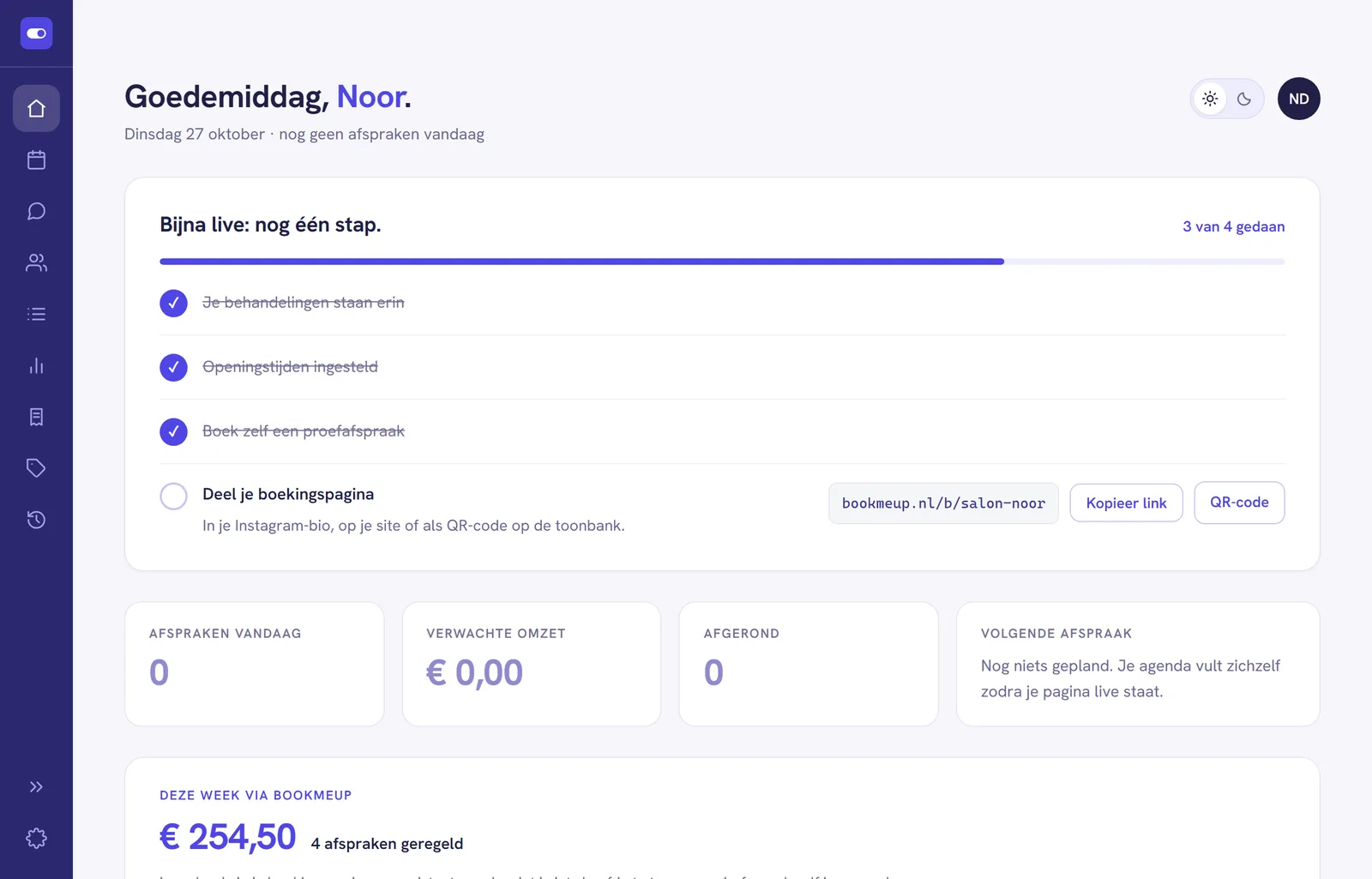
Het menu aan de zijkant
Van boven naar beneden:
| In het menu | Wat je er doet | Uitleg |
|---|---|---|
| Vandaag | Je dag in één oogopslag: afspraken, verwachte omzet, je volgende klant, en wat er deze week via BookMeUp binnenkwam | Het scherm Vandaag |
| Agenda | Afspraken bekijken, maken, verzetten en annuleren | Agenda en afspraken |
| Inbox | De gesprekken van de assistent op WhatsApp en aan de telefoon, en overnemen | De inbox |
| Klanten | Je klantenbestand en de klantenkaarten | Je klantenlijst |
| Wachtlijst | Klanten die wachten op een plek die vrijkomt | De wachtlijst |
| Rapportage | Omzet en afspraken per periode, medewerker en bron | De cijfers in je rapportage |
| Kassa | Afrekenen en je dagoverzicht | Afrekenen in de kassa |
| Producten | De producten die je verkoopt | Producten toevoegen |
| Activiteit | Wie wat wanneer deed | Het activiteitenlog |
| Instellingen (het tandwiel, onderaan) | Alles wat je één keer goed zet | Zie hieronder |
Je ziet alleen wat je mag openen. De eigenaar ziet alles. Een collega met alleen haar eigen agenda ziet bijvoorbeeld alleen Agenda en Klanten, en geen tandwiel. Wie wat mag, stel je in bij Instellingen > Gebruikers; zie wat mag wie.
In- en uitklappen
Standaard zie je alleen pictogrammen. Hou je muis erboven, dan verschijnt de naam. Wil je de namen altijd zien, klik dan op de dubbele pijl net boven het tandwiel, Zijbalk uitklappen. Dezelfde knop heet daarna Zijbalk inklappen. Je browser onthoudt wat je kiest, dus de volgende keer staat de balk weer zoals je hem achterliet.
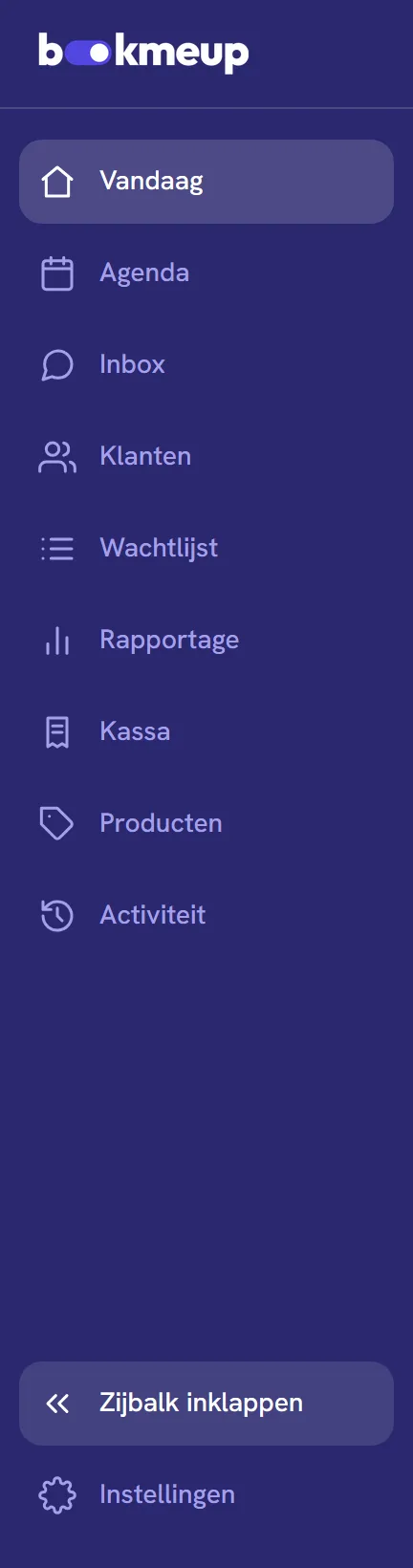
De kop bovenaan
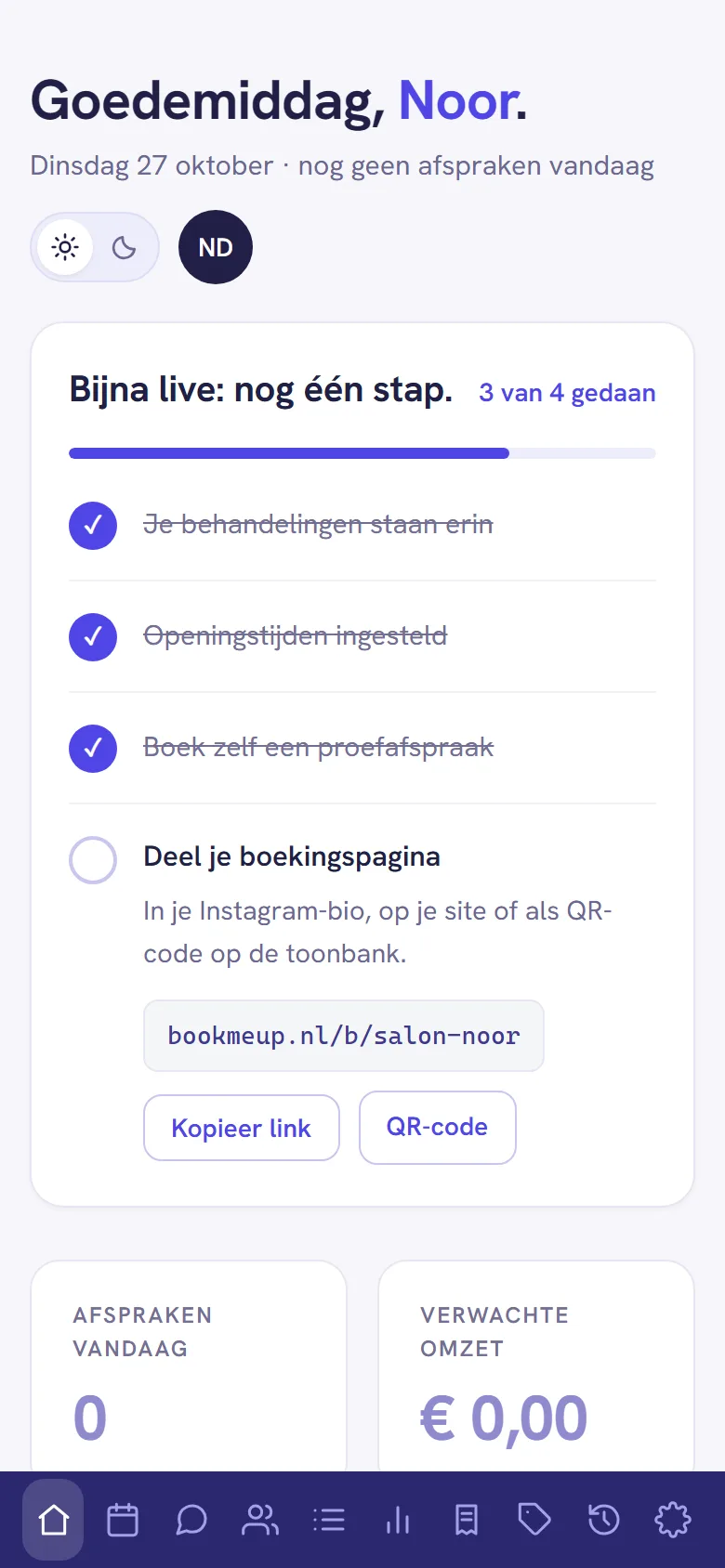
Links staat de naam van het scherm waar je bent. Op Vandaag is dat een begroeting met je voornaam, de datum en hoeveel afspraken er vandaag staan, bijvoorbeeld "Goedemorgen, Noor." Die naam komt uit je account.
Rechts staan, van links naar rechts:
- De zon en de maan. Lichte of donkere weergave; zie donkere modus.
- Tijdens de proef: een knop met het aantal dagen dat je nog hebt, zoals "Nog 9 dagen gratis". Zie de proefperiode.
- Een rondje met je initialen. Dat opent een klein menu.
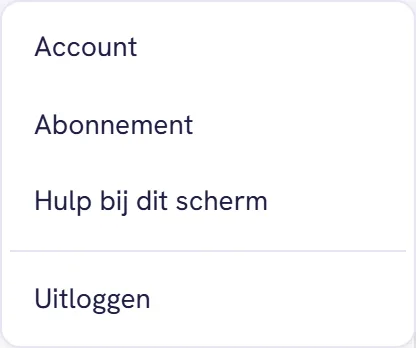
In dat menu staan:
- Account: je naam, je wachtwoord en de apparaten waarop je bent ingelogd. Zie je salon en je account.
- Abonnement: je pakket en je facturen. Alleen zichtbaar voor wie over het abonnement gaat. Zie waar je je abonnement vindt.
- Hulp bij dit scherm: opent in een nieuw tabblad het deel van deze handleiding dat hoort bij het scherm waar je op dat moment bent. Sta je op de kassa, dan kom je bij de uitleg over de kassa; bij een scherm zonder eigen onderwerp kom je op het overzicht van het helpcentrum. Wat je aan het doen was, blijft gewoon openstaan.
- Uitloggen.
Instellingen
Het tandwiel opent Instellingen. Daar staat links een tweede menu, in vier groepen:
| Groep | Schermen | Uitleg |
|---|---|---|
| Algemeen | Salon, Gebruikers, Gegevens, Overstappen, Betalingen, Meekijken door BookMeUp | Je salon en je account, wat mag wie (Gebruikers), klanten overzetten (Overstappen), je rekening koppelen (Betalingen) |
| Bedrijf | Medewerkers, Rooster, Afwezigheden, Ruimtes | Team en rooster, werkplekken (Ruimtes) |
| Agenda | Behandelingen, Mini-website, Widget | Behandelingen, je boekingspagina (Mini-website), een boekknop op je website (Widget) |
| Assistent | Assistent, Berichten | De assistent, welke berichten een klant krijgt (Berichten) |
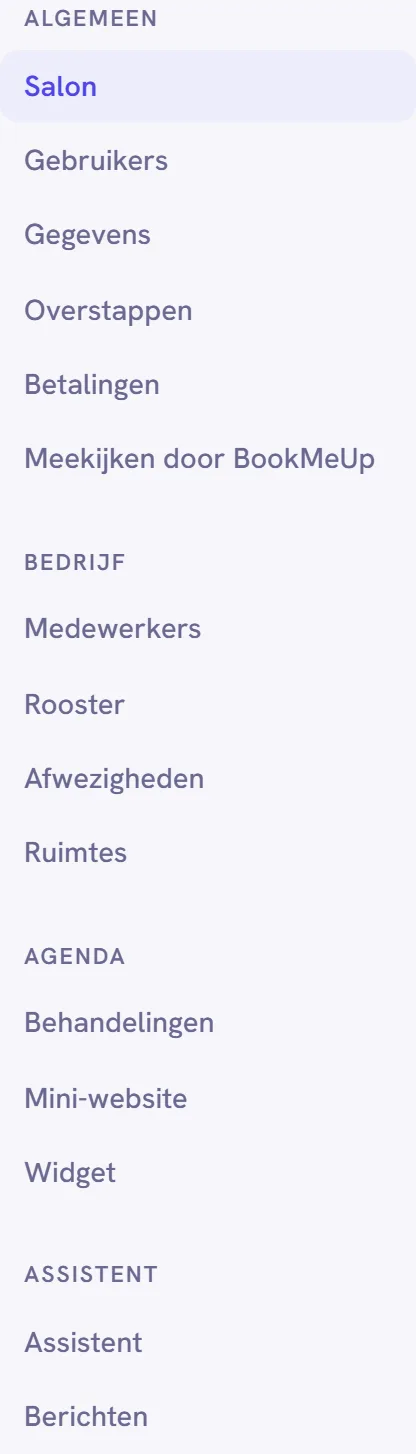
Ook hier zie je alleen de schermen waar je in mag, en een groep waar dan niets van overblijft, valt weg. Het tandwiel brengt je naar het eerste scherm dat jij mag openen. Bovenaan staat op elk van deze schermen gewoon "Instellingen".
Meldingen boven de kop
Soms staat er boven de kop een strook die op elk scherm terugkomt tot het geregeld is. Bijvoorbeeld Bevestig je e-mailadres (wat te doen), Je proefperiode is voorbij., of een melding dat je laatste betaling niet lukte. Voor die laatste twee: zie je account staat dicht en je betaling is mislukt.
Op een telefoon of tablet
Op een smal scherm verhuist het menu naar een balk onderin, met alleen pictogrammen, zodat je het met je duim bereikt. In- en uitklappen kan daar niet. De zon, de maan en je initialen staan dan niet rechts naast de titel maar eronder. Het menu van Instellingen wordt een rij bovenaan die je opzij veegt, zonder de groepskoppen.
Als een scherm niet laadt
Zie je Er ging iets mis met "We konden dit scherm niet laden", klik dan op Probeer opnieuw. Lukt het dan nog niet, ga met Naar mijn agenda terug. Staat er een foutcode onder, geef die door als je contact met ons opneemt; dan kunnen wij hem terugvinden.
Zie je op een scherm nog helemaal niets? Dat is meestal geen fout; zie waarom een scherm nog leeg is.
Meer over Aan de slag met BookMeUp
- Een nieuw wachtwoord instellen via de linkDe link uit de herstelmail opent Nieuw wachtwoord instellen. Welke regels er gelden, wat er daarna gebeurt en wat je doet als de link niet werkt.
- De checklist Bijna live op VandaagBovenaan Vandaag staan vier stappen tot je eerste echte boeking. Wat elke stap betekent, waarom een vinkje kan verdwijnen en wanneer de kaart weggaat.
- Wachtwoord vergeten?Klik op het inlogscherm op Wachtwoord vergeten?, vul je e-mailadres in en je krijgt een link om een nieuw wachtwoord te kiezen.
- Waarom is mijn scherm nog leeg?Een nieuwe salon heeft nog geen klanten, gesprekken of cijfers. Wat de lege schermen uitleggen, wat het voorbeeld ernaast is en wanneer ze vollopen.
- Inloggen op je portaalInloggen op bookmeup.nl/inloggen, kiezen tussen twee salons, wat Te veel pogingen betekent en hoe lang je ingelogd blijft.
- Donkere modus aanzettenMet de zon en de maan rechtsboven wissel je tussen een lichte en een donkere weergave van het portaal. De keuze geldt per apparaat.