Bijgewerkt op 27 oktober 2026
Shampoo, nagelolie, een borstel, een vlooienband: wat je naast je behandelingen verkoopt, zet je onder Producten in het menu, direct onder Kassa. Een product dat je toevoegt, staat meteen in de kassa.
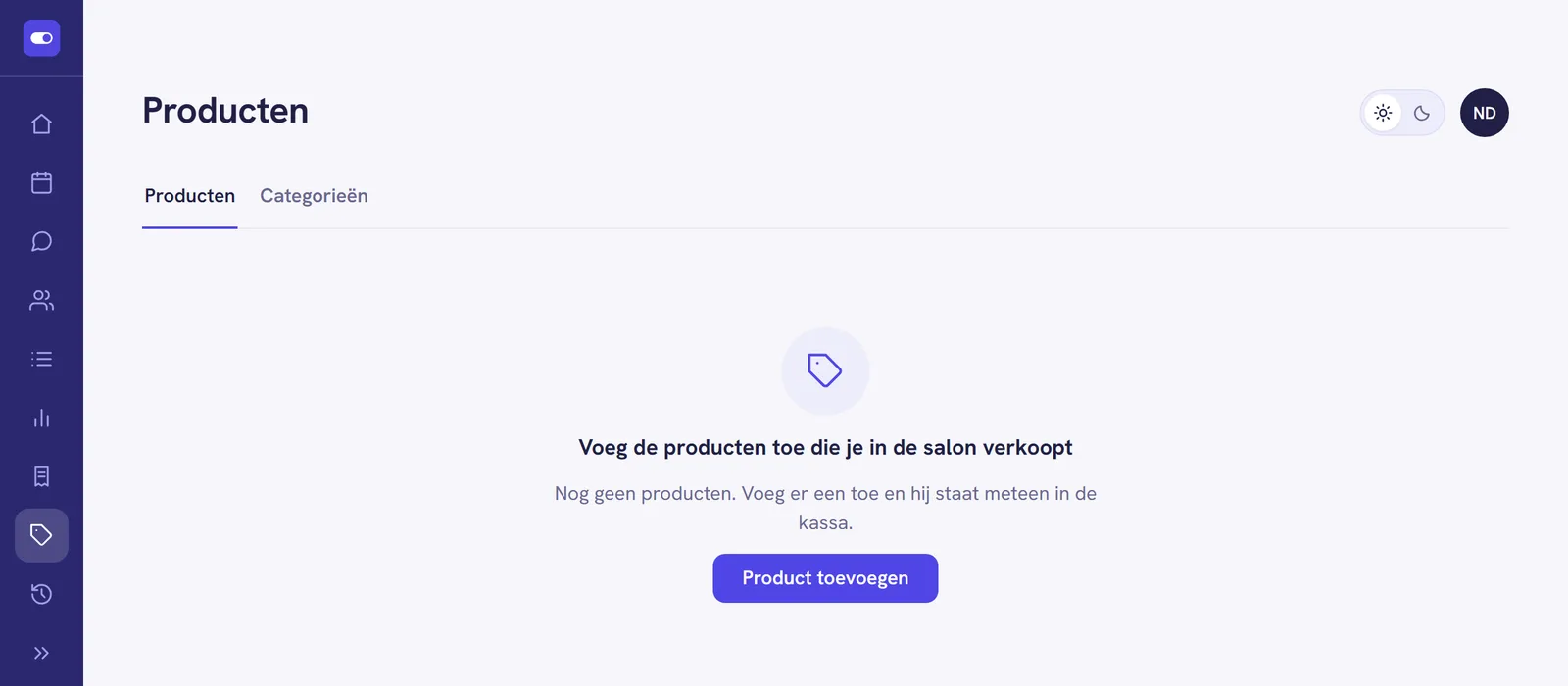
Een product toevoegen
- Tik op Product toevoegen.
- Vul minstens de Naam en de Verkoopprijs in.
- Vul de rest in als je dat wilt (zie de tabel hieronder).
- Tik op Opslaan.
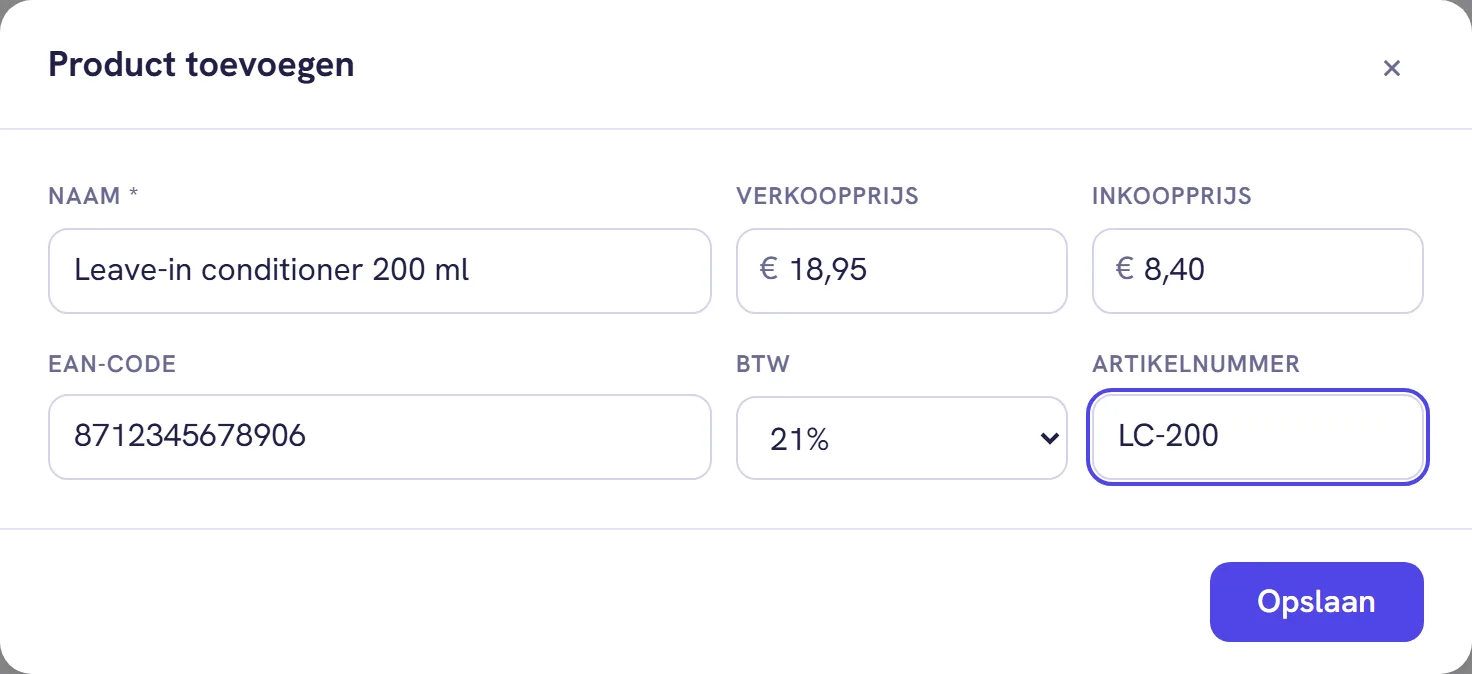
| Veld | Wat het doet |
|---|---|
| Naam | Zoals het product op de bon en in de kassa staat. Verplicht. |
| Verkoopprijs | Wat de klant betaalt, inclusief btw, net als bij een behandeling. Verplicht. |
| Inkoopprijs | Wat jij ervoor betaalt. Niet verplicht, maar zonder dit getal zie je geen marge. |
| EAN-code | De streepjescode van de verpakking. Nodig om te scannen. Elke code mag maar bij één product horen. |
| Btw | 21%, 9% of 0%. Standaard 21%. Dit tarief gaat mee op de bon. |
| Artikelnummer | Je eigen nummer of dat van de leverancier, om het product terug te vinden. |
| Categorie | Alleen te zien als je categorieën hebt gemaakt. |
Vergeet je de naam of de prijs, dan staat er "Vul een naam en een prijs in." Een bedrag typ je met een komma: 18,95.
De lijst
In de lijst staan per product de Naam (met de categorie eronder), Verkoopprijs, Inkoopprijs, Marge, Btw en de kolom In de kassa. Tik op de naam van een product en hetzelfde venster gaat open, nu met de titel Product bewerken. De producten staan gesorteerd per categorie; producten zonder categorie staan onderaan.
De marge
De marge is de verkoopprijs min de inkoopprijs, zoals je ze hebt ingevuld. Een fles van € 18,95 die je voor € 8,40 inkoopt, heeft een marge van € 10,55. Let op dat de verkoopprijs inclusief btw is en dat de btw er hier niet af gaat. Heb je geen inkoopprijs ingevuld, dan staat er een streepje: geen marge weten is iets anders dan nul marge.
Bij het afrekenen gaat de inkoopprijs van dat moment mee naar de bonregel. Verhoogt je leverancier later de prijs, dan verandert de marge van wat je al verkocht hebt niet mee.
Uitzetten in plaats van verwijderen
Een product verwijderen kan niet. In de kolom In de kassa staat een knop Uit: dan verdwijnt het product uit de kassa, uit de suggesties en uit het scannen, maar blijft het in de lijst staan, doorgestreept. Met Aan zet je het terug. Producten die ooit verkocht zijn staan op bonnen, en die bonnen moeten blijven kloppen.
Prijs veranderen
Pas de prijs aan in Product bewerken en tik op Opslaan. Nieuwe bonnen krijgen de nieuwe prijs; oude bonnen houden wat er toen op stond. Wil je één klant een andere prijs geven, verander dan de prijs op de regel in de kassa of geef korting.
Waar je producten verder tegenkomt
- In de kassa onder Producten en in het zoekveld, zie afrekenen in de kassa.
- Onder de bon bij Vaak samen verkocht, als er een behandeling op staat. Welke producten daar komen, kiest de kassa zelf op basis van wat je verkoopt.
- In het afrekenvenster vanuit de agenda, bij Product erbij.
- In het dagoverzicht, bij Producten en Bonnen met een product.
Voorraad bijhouden, leveranciers en bestellingen zitten nog niet in BookMeUp. Producten beheren mag wie het vinkje Aanbod en team heeft, zie rechten per gebruiker.
Meer over Kassa en producten
- Producten scannen met een streepjescodescannerMet een gewone streepjescodescanner zet je een product in één beweging op de bon. Wat je bij het product invult en hoe scannen in de kassa werkt.
- Productcategorieën makenDeel je producten in, bijvoorbeeld in verzorging, styling en accessoires. Zo maak je een categorie, zet je er producten in en haal je haar weer weg.
- Een keer van de strippenkaart afschrijvenBetaal een behandeling met een keer van de strippenkaart. Zo werkt het in de kassa, zo wordt de prijs bepaald en zo zie je wat er over is.
- Een strippenkaart verkopenVerkoop een strippenkaart voor een vast aantal keren, op naam van de klant. Welke velden je invult, welk btw-tarief je kiest en wat er daarna mee kan.
- Hoeveel staat er nog op een cadeaubon?Op het tabblad Cadeaubonnen zie je elke verkochte bon met bedrag, ingewisseld deel, saldo en einddatum. Zoek op code of toon alleen bonnen met saldo.
- Betalen met een cadeaubonEen klant betaalt met een cadeaubon van je salon. Zo voer je de code in, zo wordt het saldo gebruikt, en zo betaalt ze de rest met pin of contant.