Bijgewerkt op 27 oktober 2026
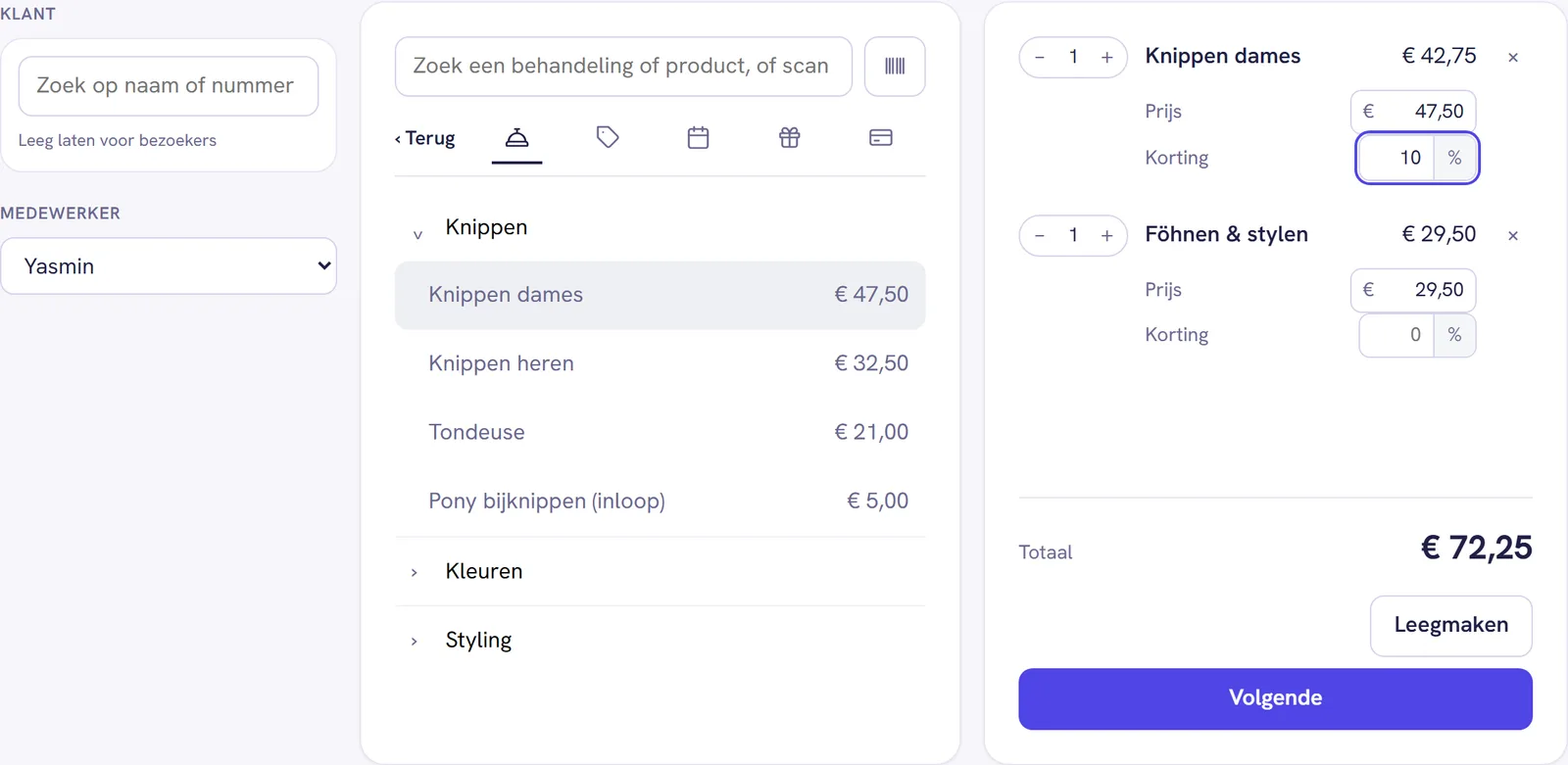
De kassa vind je onder Kassa in het menu, op het eerste tabblad Afrekenen. Het scherm heeft drie kolommen: links wie (de klant en de medewerker), in het midden wat er op de bon komt, rechts de bon zelf. Je bouwt de bon op, drukt op Volgende, laat betalen en rondt af.
Zo reken je af
- Kies links bij Medewerker wie de verkoop doet.
- Zoek eventueel de klant op bij Klant. Voor iemand die je niet kent, laat je dat veld leeg.
- Zet in het midden een behandeling of product op de bon: tik op Diensten of Producten, of typ een stukje van de naam in het zoekveld.
- Pas zo nodig de prijs, het aantal of de korting aan op de regel rechts.
- Druk op Volgende.
- Kies hoe er betaald wordt (pin, contant, bank of cadeaubon) tot er bij Nog te betalen € 0,00 staat.
- Druk op Verkoop afronden.
Daarna staat er groot "De verkoop staat erop." met het bedrag en het bonnummer, bijvoorbeeld 2026-0042. Met Bekijk de bon open je de bon om af te drukken of te mailen; met Nieuwe verkoop begin je aan de volgende klant.
Links: klant en medewerker
Klant is een zoekveld: typ minstens twee letters van de naam of een stuk van het telefoonnummer en kies de juiste uit de lijst. De naam staat dan bovenaan, met een kruisje erachter om haar er weer af te halen. Staat er geen klant op, dan heet de bon "Bezoeker". Dat is prima voor een losse verkoop, maar een strippenkaart kan alleen op naam, en de bon mailen lukt ook alleen als er een klant met een e-mailadres op staat. Staat de klant nog niet in je bestand, zie dan een nieuwe klant toevoegen.
Medewerker is verplicht zodra er iets op de bon staat. Vergeet je het, dan staat er in rood "Kies eerst wie deze verkoop doet." en blijft Volgende uit. Werk je alleen, dan staat je naam er al in. De medewerker die je hier kiest, krijgt in het dagoverzicht de omzet van wat er op de bon staat. Alleen behandelingen uit een gekoppelde afspraak tellen bij wie de behandeling deed.
Midden: kiezen wat er op de bon komt
Het zoekveld bovenaan zoekt door je behandelingen en producten tegelijk. Typ "knip" en je ziet alles met knip in de naam. Het knopje met de streepjes ernaast is voor een scanner; zie scannen met een streepjescodescanner.
Zonder zoekopdracht staat er een menu met vijf onderdelen:
| Onderdeel | Wat je er vindt |
|---|---|
| Diensten | Je behandelingen, per categorie. Tik op een categorie om haar open te klappen. |
| Producten | Al je producten die aanstaan. |
| Afspraken | De afspraken van vandaag die nog niet zijn afgerekend; zie een afspraak afrekenen. |
| Cadeaubon | Een nieuwe cadeaubon verkopen. |
| Strippenkaart | Een nieuwe strippenkaart verkopen. |
Open je een onderdeel, dan staat er bovenin Terug en een rij icoontjes om meteen naar een ander onderdeel te springen. Alleen behandelingen en producten die aanstaan, komen in de kassa.
Rechts: de bon
Een lege bon zegt "De kassa is leeg" en heeft twee knopjes: Koppel afspraak en Dienst toevoegen. Zodra er een regel op staat, zie je per regel:
- min en plus om het aantal te veranderen (twee flessen shampoo is één regel met aantal 2);
- het bedrag van de regel en een kruisje om haar weg te halen;
- Prijs: standaard de prijs uit je aanbod, maar je mag hem hier overschrijven;
- Korting: in procenten of in euro's, zie korting geven;
- Strippenkaart: alleen bij een behandeling, en alleen als de klant een kaart met tegoed heeft.
Onder de bon staat Totaal. Met Leegmaken gooi je alles weg en begin je opnieuw; er is dan nog niets opgeslagen.
Vaak samen verkocht
Staat er een behandeling op de bon, dan verschijnen eronder een paar producten onder Vaak samen verkocht. Eén tik zet zo'n product op de bon. De kassa kiest ze zelf: eerst wat jouw salon het afgelopen half jaar bij deze behandeling verkocht, anders je best verkochte producten, en heb je nog niets verkocht, je eerste producten. Instellen hoeft niet. Bij alleen een los product aan de balie staan er geen suggesties.
De betaalstap
Na Volgende verandert het midden in de betaalstap: een veld Bedrag en de knoppen Pin, Contant, Bank en Cadeaubon. Laat je het bedrag leeg, dan rekent de knop het hele openstaande bedrag af. Typ je een bedrag, dan kun je in delen betalen. Hoe dat precies gaat staat bij betalen met pin, contant of in delen. Met Terug ga je terug naar de bon om nog iets te wijzigen.
Verkoop afronden gaat pas aan als alles betaald is. Twee keer drukken, of nog eens drukken op een trage verbinding, levert geen tweede bon op.
Op een telefoon of tablet
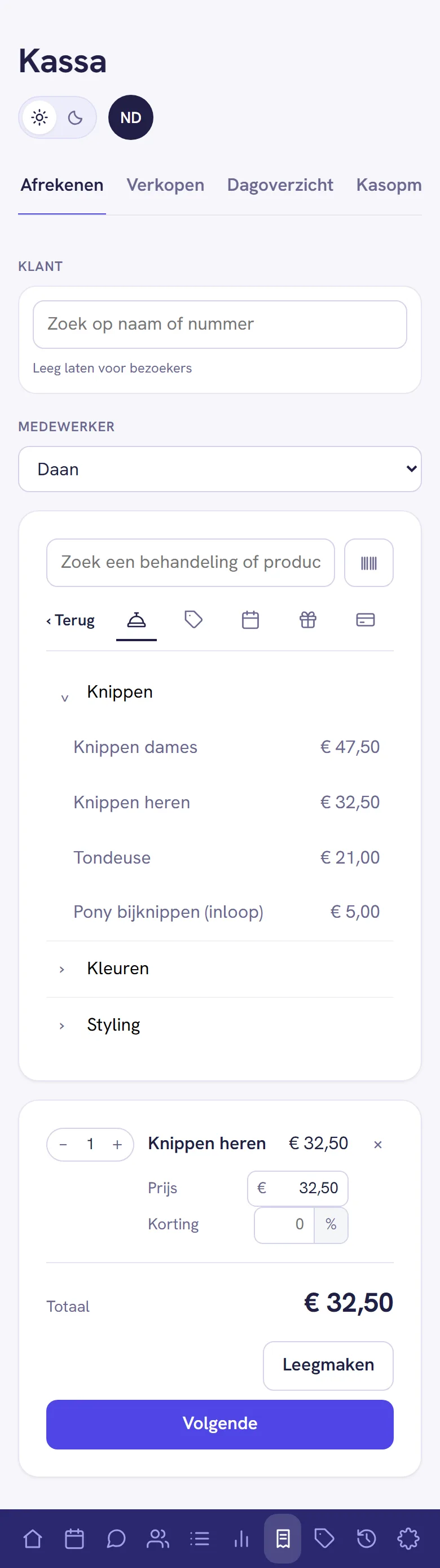
Op een smal scherm staan de drie kolommen onder elkaar: eerst klant en medewerker, dan het menu, dan de bon. Het werkt hetzelfde; je scrolt alleen naar beneden voor de bon en de knop Volgende.
Een bon die eenmaal is afgerond verandert niet meer. Klopt er iets niet, dan zet je hem recht of crediteer je hem.
Meer over Kassa en producten
- Een afspraak afrekenenReken een afspraak af vanuit de agenda, of koppel hem in de kassa. Behandelingen, prijs, klant en aanbetaling staan er dan al op.
- Een losse verkoop zonder afspraakEen product of behandeling verkopen zonder dat er een afspraak aan hangt, in de kassa of met de knop Verkoop in de agenda. Ook dan krijg je een gewone bon.
- Korting geven op een regel of op de hele bonKorting in procenten of euro's per regel, of over de hele verkoop. Waar je het intikt, hoe het op de bon komt en wat het met de btw doet.
- Hoe rekent de kassa de btw?Prijzen zijn inclusief btw en de kassa rekent de btw er per stuk uit, ook na korting. Met rekenvoorbeelden in euro's en de tarieven per behandeling en product.
- Betalen met pin, contant of in twee delenIn de betaalstap van de kassa kies je pin, contant, bank of cadeaubon. Zo laat je een klant deels pinnen en deels contant betalen, en zo staat het op de bon.
- Een aanbetaling verrekenen bij het afrekenenBetaalde je klant bij het online boeken al een aanbetaling, dan gaat die vanzelf mee als betaling op de bon. Zo zie je het in de kassa, op de bon en in de kas.