Bijgewerkt op 27 oktober 2026
Welke kleur had Sanne vorige keer, en hoe lang heeft die ingewerkt? Dat zet je in een notitie op haar klantkaart, in het vak Notities.
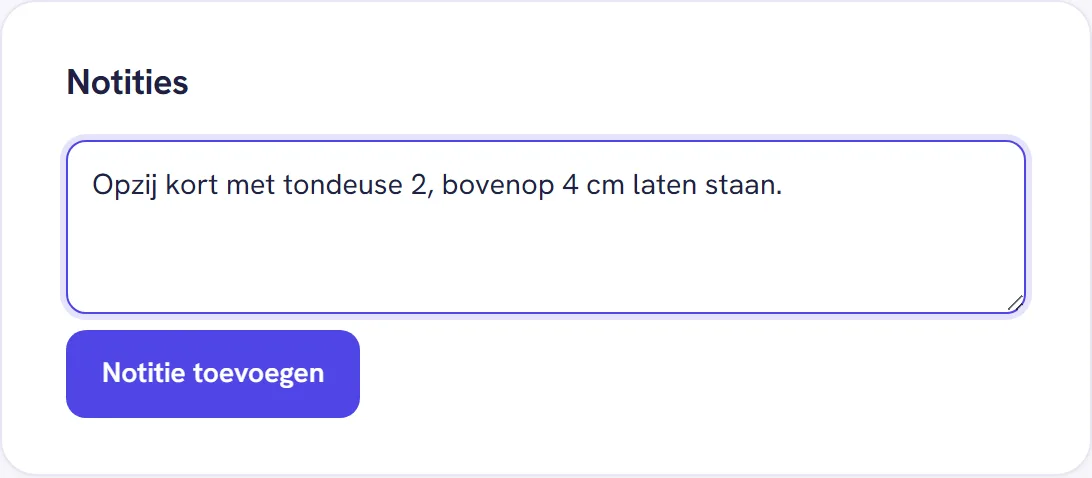
Typ je notitie in het tekstveld en klik op Notitie toevoegen. Hij verschijnt boven het veld met de datum erbij, en het veld is weer leeg voor de volgende. Nieuwe notities komen bovenaan te staan, dus de laatste kleurformule lees je als eerste. Op een lege notitie drukken doet niets.
Het voorbeeld in het lege veld past zich aan je vak aan. Een kapper ziet kleurformule, voorkeuren, een hondentrimsalon vachttype, scheerlengte, gedrag bij de tondeuse, een massagepraktijk medicatie, allergieën, gevoelige plek.
Een notitie aanpassen of weghalen
Dat kan niet. Een notitie die er staat, blijft staan. Typ je een verkeerd getal, zet er dan een nieuwe notitie boven met de verbetering: correctie: 6.3, niet 6.1. Alleen als je de gegevens van een klant wist, verdwijnen al haar notities in één keer.
Een allergie hoort niet in een notitie maar in het eigen vak, zodat hij bovenaan de kaart en in de agenda staat. Zie een allergie vastleggen.
Wie de notities ziet
Iedereen in je salon die bij Klanten mag, ook een medewerker. Er staat niet bij wie de notitie schreef, alleen de dag. De klant zelf ziet ze nooit.
Notities staan alleen op de klantkaart. Ze staan niet in de agenda, niet in de download van je klantenbestand, en de assistent kent ze niet.
Een notitie mag 2000 tekens lang zijn. Is hij langer, dan zie je Opslaan lukte niet. Wat je typte staat er nog; probeer het zo nog eens. Knip hem dan in tweeën.
Meer over Klanten
- Een allergie of gevoeligheid bij een klant vastleggenZet een allergie, een gevoelige hoofdhuid of een product dat niet kan op de klantkaart. Waar jij en je collega's het daarna overal te zien krijgen.
- Het adres van een klant invullen of wissenStraat, postcode, woonplaats en land op de klantkaart. Alles is optioneel, en het adres staat daarna ook in je klantenlijst en in de zoekresultaten.
- Wat staat er op de klantkaart?Van naam en allergie tot historie en toestemming: de klantkaart van boven naar beneden, wat je er zelf invult en wat er (nog) niet op staat.
- No-shows van een klant bijhouden en corrigerenHoe BookMeUp telt hoe vaak iemand niet kwam opdagen, hoe je dat getal rechtzet, en hoe je online boeken blokkeert na een aantal no-shows.
- Een nieuwe klant toevoegenZet een klant zelf in je bestand, met alleen een naam of met nummer en e-mail erbij. En wat er gebeurt als het nummer al bij iemand anders staat.
- Toestemming voor afspraakberichten en marketingHet blok Toestemming op de klantkaart laat zien waarmee een klant instemde, sinds wanneer en via welk kanaal. Zo lees je het, en zo komt het erin.