Bijgewerkt op 27 oktober 2026
Een klant die op Boek nu klikt, krijgt een venster met vier stappen: Behandeling, Medewerker, Moment en Gegevens. Bovenaan staat steeds waar ze is ("Stap 2 van 4") en met Terug gaat ze een stap terug zonder iets kwijt te raken.
Het is goed om dit één keer zelf te doorlopen op je eigen pagina, op je telefoon. Dan weet je wat je klant ziet als ze belt met een vraag. Stop dan wel vóór de laatste knop, anders staat er een echte afspraak in je agenda.
Stap 1: de behandeling
Je klant ziet je behandelingen per categorie, met tabbladen bovenaan (Knippen, Kleuren, Styling) en een zoekveld Zoek een dienst. Zoeken kijkt in alle categorieën tegelijk, ook in de omschrijving.
Staat er bij Kosteloos annuleren tot een aantal uren, dan staat bovenaan een melding als "Annuleren kan tot 24 uur voor de afspraak. Anders kunnen kosten worden doorberekend." De klant kan die wegklikken.
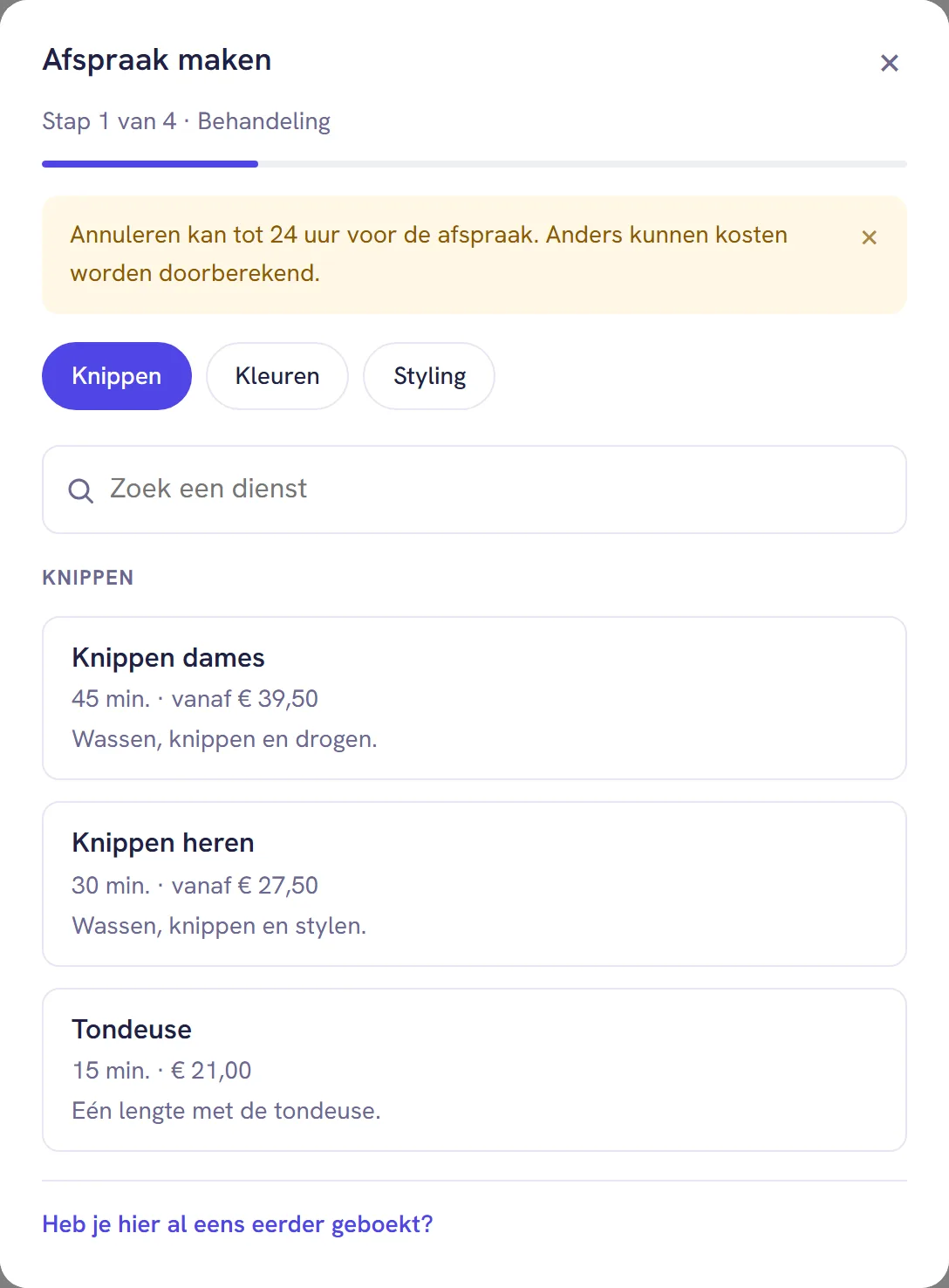
Na het kiezen komt de vraag Nog iets erbij? (optioneel). Daar staan je andere behandelingen, en de klant kiest er een of klikt op Nee, alleen deze behandeling. Kiest Sanne knippen plus uitgroei kleuren, dan zoekt de agenda verderop een moment waarop allebei achter elkaar passen.
Kwam de klant binnen via de knop Boeken naast een behandeling op je pagina, dan is die al gekozen en begint ze bij deze vraag.
Stap 2: de medewerker
Bovenaan staat Geen voorkeur, met de uitleg "We kiezen de eerste beschikbare medewerker". Daaronder iedereen die deze behandeling doet, met per persoon de duur en de prijs. Doet een junior er langer over voor een lagere prijs, dan ziet de klant dat hier naast elkaar, zoals bij Mila hieronder. Zo'n eigen prijs of duur stel je in bij Andere prijs of duur per medewerker instellen.
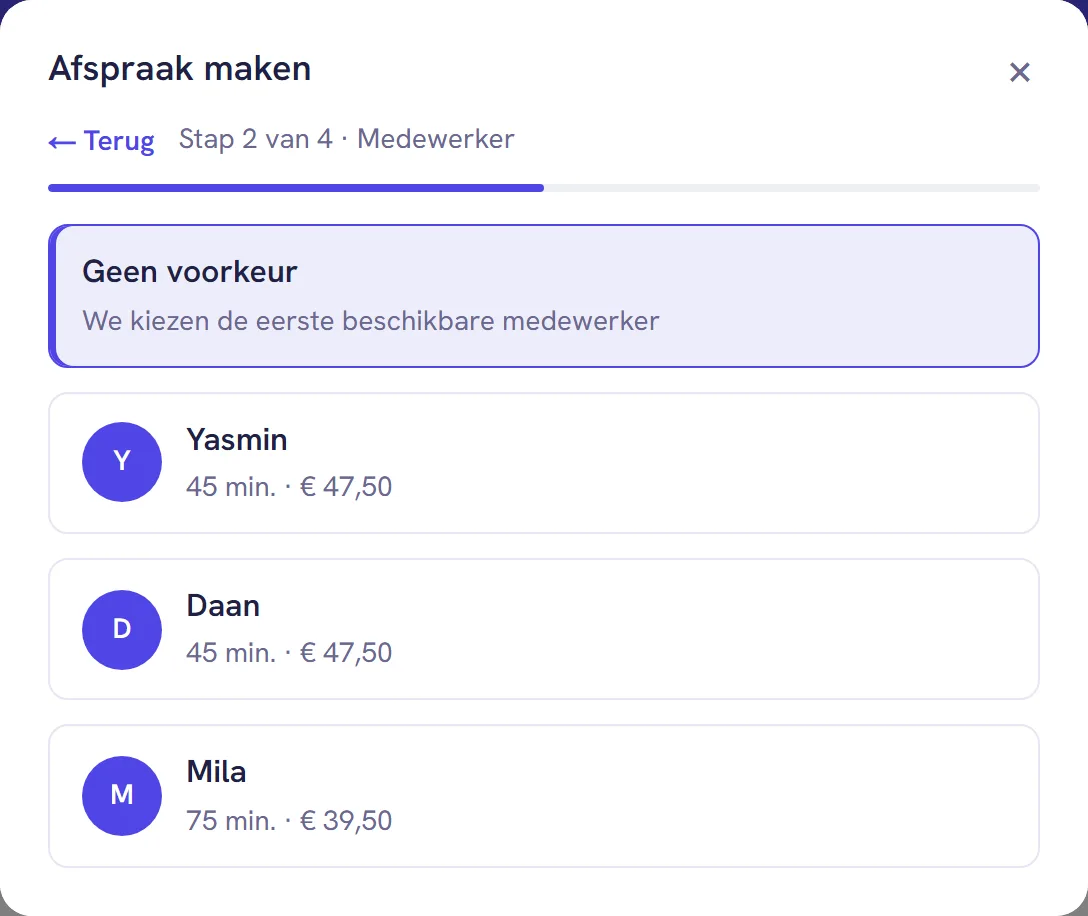
Wie bij Geen voorkeur de klant krijgt, bepaal je zelf. Zie Wie krijgt de klant die geen voorkeur heeft?
Stap 3: het moment
Eerst verschijnt een knop Eerstvolgende plek met de vroegste tijd die vrij is. Voor wie het niet uitmaakt, is dat één tik.
Daaronder staat een maandkalender. Dagen waarop nog iets vrij is, staan donker met een stipje eronder; alleen die kan de klant aanklikken. De andere dagen zijn lichtgrijs, en vandaag heeft een rondje. Met de pijltjes bladert de klant naar de volgende maand, tot het einde van je boekingshorizon. Na een klik op een dag staan de tijden eronder, verdeeld over Ochtend (tot 12:00), Middag (tot 18:00) en Avond.
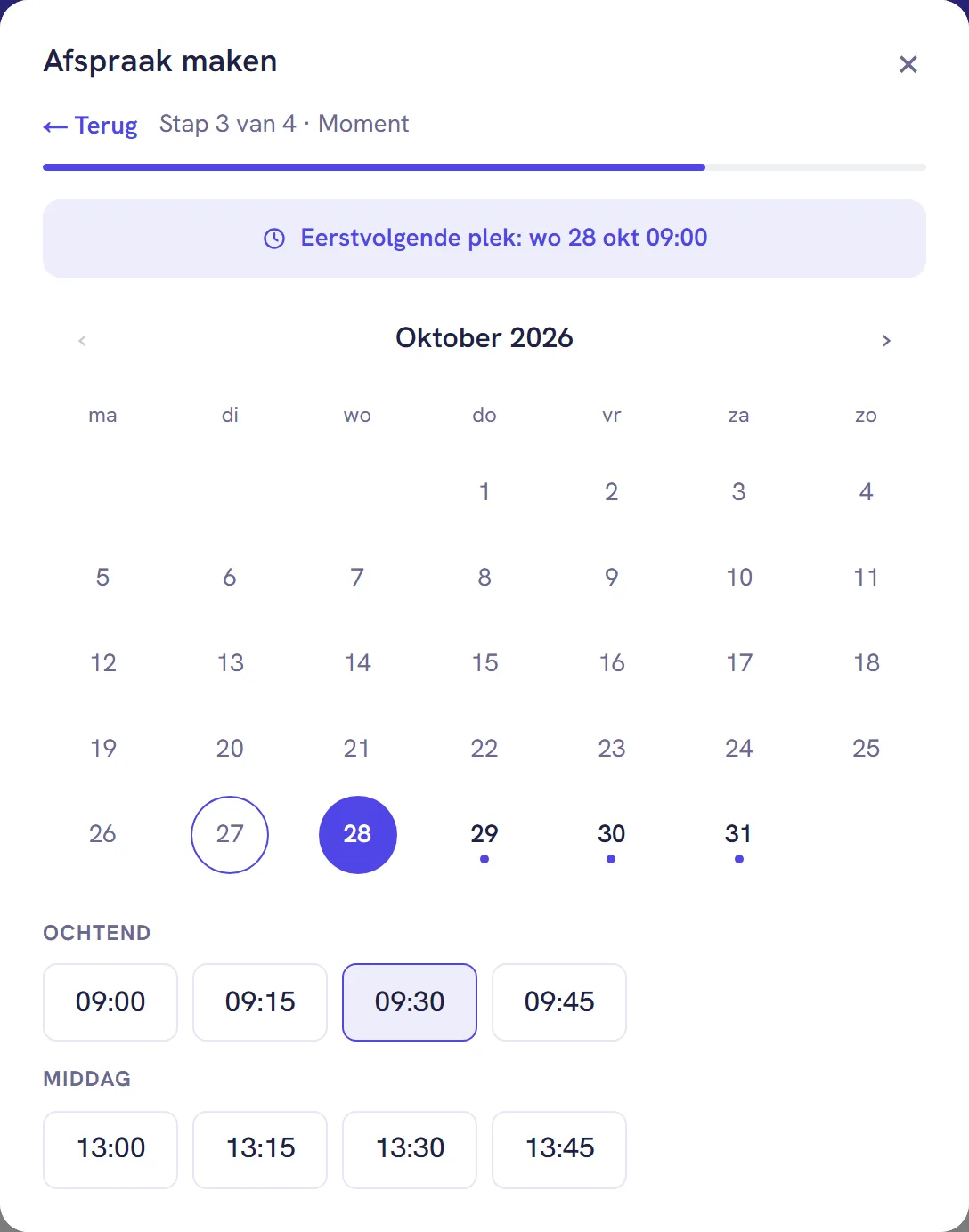
Per dagdeel staan er hooguit vier tijden: de vroegste vier die vrij zijn. Is je hele ochtend leeg en staat het interval op een kwartier, dan ziet de klant 9:00, 9:15, 9:30 en 9:45, en niet 11:00. Hoe het interval werkt staat bij de boekingsregels.
Is een dag vol, dan staat er "Geen plek op deze dag. Kies een andere dag." met daaronder Of laat weten dat je wilt wachten op een plek. Daar vult de klant haar naam en mobiele nummer in en klikt op Zet me op de wachtlijst. Zegt er op die dag iemand af, dan krijgt ze een mail, als je haar e-mailadres van een eerdere afspraak hebt. Hoe dat werkt, en wat er gebeurt zonder e-mailadres, lees je bij het bericht als er een plek vrijkomt.
Stap 4: de gegevens
Bovenaan staat een Samenvatting: de behandeling, bij wie, de dag en tijd, en de prijs. Vraag je een aanbetaling, dan staat er ook "Je betaalt hierna € 14,25 vooruit, de rest bij de salon."
Daaronder vult de klant in:
- Naam
- Mobiel nummer, voor herinneringen en wijzigingen. Een nummer dat met 0 begint, leest BookMeUp als Nederlands nummer. Een Belgische klant typt haar nummer daarom het best met +32 ervoor.
- E-mailadres, waar de bevestiging naartoe gaat. Mag leeg blijven.
- Opmerking voor de salon (optioneel). Die zie je terug bij de afspraak in je agenda.
Dan een vinkje bij de huisregels en annuleringsvoorwaarden. Daar staat je eigen termijn in, bijvoorbeeld "tot 24 uur vooraf kosteloos annuleren". Heb je geen termijn ingesteld, dan staat er alleen dat ze akkoord gaat met de voorwaarden van de salon.
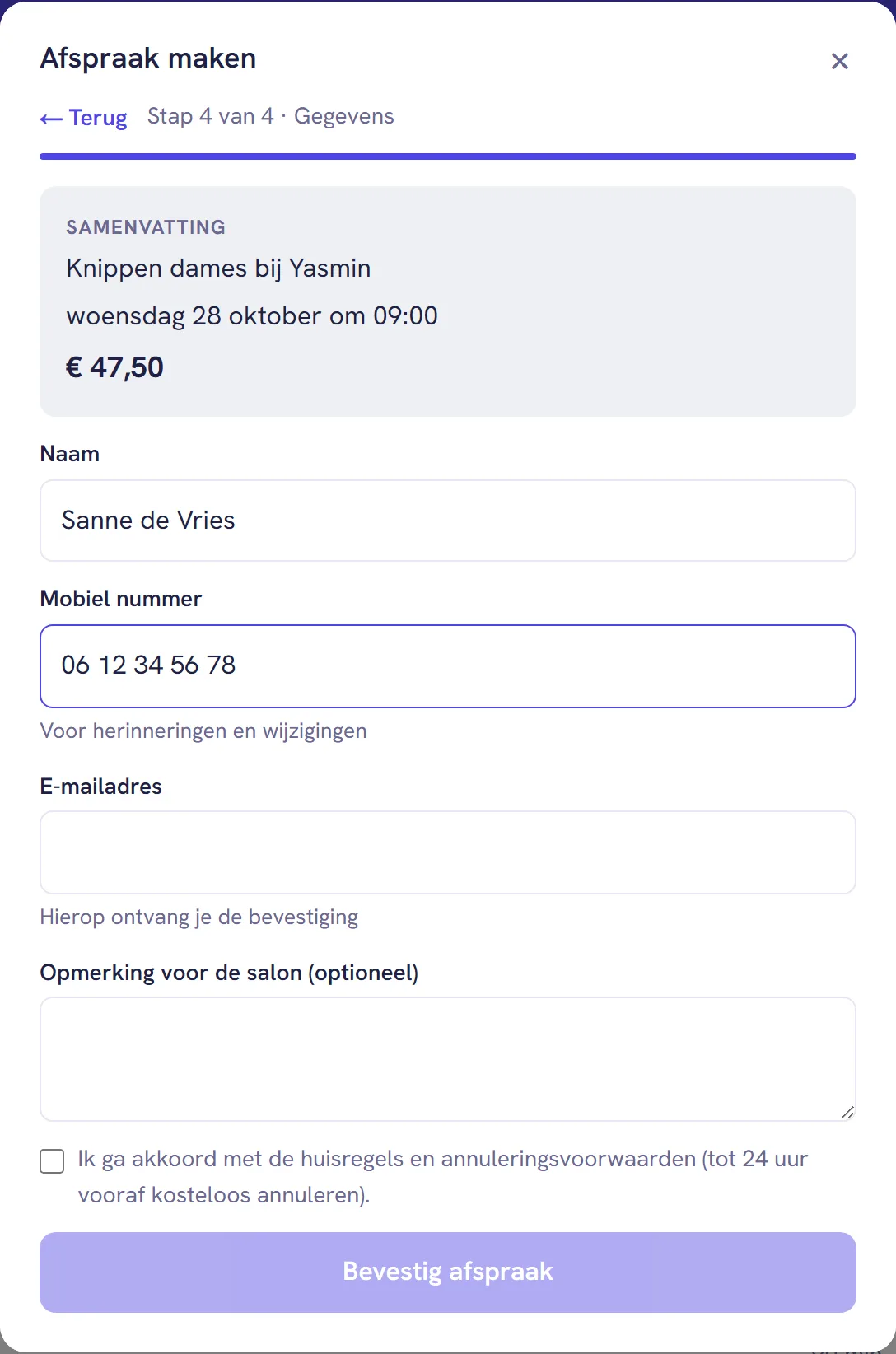
De knop Bevestig afspraak werkt pas als naam, telefoonnummer en het vinkje er staan.
Na het bevestigen
Op het scherm staat Je afspraak staat vast! met de dag, tijd en prijs. Gaf de klant een e-mailadres op, dan staat erbij dat de bevestiging met agenda-bestand onderweg is. Zonder e-mailadres krijgt ze de tip om de volgende keer wel een adres in te vullen. Welke berichten er daarna uitgaan, staat in Welke berichten krijgt een klant, en wanneer?
De afspraak staat meteen in je agenda, met als herkomst Online geboekt. Wat er op het kaartje van die afspraak staat, lees je bij Een afspraak openen.
Er zijn twee uitzonderingen op dit scherm:
- Je keurt boekingen eerst goed. Dan staat er Je aanvraag is verstuurd! en hoort de klant later of het doorgaat. Zie Online boekingen eerst zelf goedkeuren.
- Je vraagt een aanbetaling. Dan gaat de klant na Bevestig afspraak eerst naar een betaalpagina. De afspraak komt pas in je agenda als er betaald is. Zie Een aanbetaling vragen.
Wat er onderweg mis kan gaan
"Helaas, dit moment is net vergeven." Iemand anders was een paar seconden eerder. De klant gaat terug naar stap 3 en kiest een andere tijd. Twee mensen kunnen nooit dezelfde plek boeken.
"Deze reservering is verlopen." De klant deed er langer dan tien minuten over om haar gegevens in te vullen. Een gekozen tijd blijft zo lang geldig; daarna kiest ze hem opnieuw, zodat de agenda nog eens kan nakijken of hij vrij is.
"Dit telefoonnummer herkennen we niet." Er ontbreekt een cijfer of er staat er een te veel. Een nummer met 0 ervoor moet tien cijfers hebben; met een landcode (+31, +32) mag het ook.
"Online boeken lukt niet." Deze klant is te vaak niet komen opdagen en jij hebt een grens ingesteld. Zie Klanten die vaak niet komen online blokkeren.
Een klant die al eerder boekte
Onder stap 1 staat de link Heb je hier al eens eerder geboekt?. Een klant die haar afspraak kwijt is, vult daar het e-mailadres in waarmee ze boekte en klikt op Afspraken ontvangen. Staan er afspraken op dat adres, dan krijgt ze een overzicht per mail. Op het scherm zelf staat nooit iets, zodat niemand de afspraken van een ander kan opvragen.
Meer over Online boeken
- Wat je klant ziet op je boekingspaginaJe boekingspagina is een kleine website met je behandelingen, openingstijden en een knop Boek nu. Zo is hij opgebouwd en waar elk stuk vandaan komt.
- Je boekingslink op Instagram, Google en WhatsApp zettenWaar je de link naar je boekingspagina vindt, hoe je hem in je Instagram-bio, op Google en in WhatsApp zet, en hoe je de QR-code voor je etalage downloadt.
- Logo, omslagfoto en kleur van je pagina aanpassenEen logo en omslagfoto uploaden, de foto bijsnijden en de hoofdkleur van je boekingspagina kiezen. Met wat er wel en niet meteen verandert.
- Je verhaal en je socials op je pagina zettenSchrijf een stukje over je salon en zet je Instagram, Facebook en eigen website op je boekingspagina. Met de regels voor de links en waar het terechtkomt.
- Je eigen domeinnaam gebruiken voor je boekingspaginaZet je boekingspagina op je eigen adres, zoals www.jouwsalon.nl of boeken.jouwsalon.nl. Welke DNS-regels je bij je provider zet en hoe lang het duurt.
- Hoe zet ik een boekknop op mijn website?Met één regel code staat er rechtsonder op je website een knop die je online agenda opent. Zo stel je hem in en plak je hem in WordPress, Wix of Squarespace.