Bijgewerkt op 27 oktober 2026
De link naar je boekingspagina staat bovenaan Instellingen > Mini-website, in de kaart Je boekingspagina. Klik op Kopieer link; als de knop even Gekopieerd! zegt, staat hij op je klembord en kun je hem overal plakken.

Die ene link is alles wat je nodig hebt. Hij werkt op elke telefoon en computer, zonder app en zonder account voor je klant. Heb je een eigen domeinnaam gekoppeld, dan kun je ook dat adres delen; de oude link blijft daarnaast gewoon werken.
Meteen in het boekvenster laten landen
Normaal opent de link je pagina, en klikt de klant daar op Boek nu. Zet je ?boeken=1 achter de link, dan staat het boekvenster meteen open:
bookmeup.nl/b/jouw-salon?boeken=1
Handig op plekken waar iemand al besloten heeft dat ze wil boeken, zoals de knop "Afspraak maken" op Google. In je Instagram-bio werkt de gewone link vaak beter: daar wil een nieuwe klant eerst zien wie je bent.
Plak de link in je profiel, in het veld voor je website of links. Bewerken doe je in de Instagram-app via je profiel. Wil je hem ook in een verhaal delen, gebruik dan de linksticker en plak hem daar.
In je Google-bedrijfsprofiel kun je een link opgeven voor afspraken. Plak daar je boekingslink, het liefst met ?boeken=1 erachter. Wie je salon op Google Maps opzoekt, ziet dan een knop om meteen een afspraak te maken.
Heb je WhatsApp Business, zet de link dan in je bedrijfsprofiel bij de website. Daarnaast kun je hem gewoon in een bericht sturen; WhatsApp laat er een voorbeeld bij zien met je salonnaam.
Heb je de assistent van BookMeUp op WhatsApp aan staan, dan hoeven klanten geen link te openen: ze kunnen gewoon appen dat ze een afspraak willen. Hoe dat gaat, staat bij Zo verloopt een WhatsApp-gesprek met de assistent.
De QR-code voor je etalage
Onderaan Instellingen > Mini-website staat de kaart QR-code voor je etalage. Klik op Download de QR-code en je krijgt een SVG-bestand. Dat blijft scherp hoe groot je het ook afdrukt: een sticker op de ruit, een kaartje bij de kassa, de achterkant van je visitekaartje. Elke drukker kan ermee overweg.
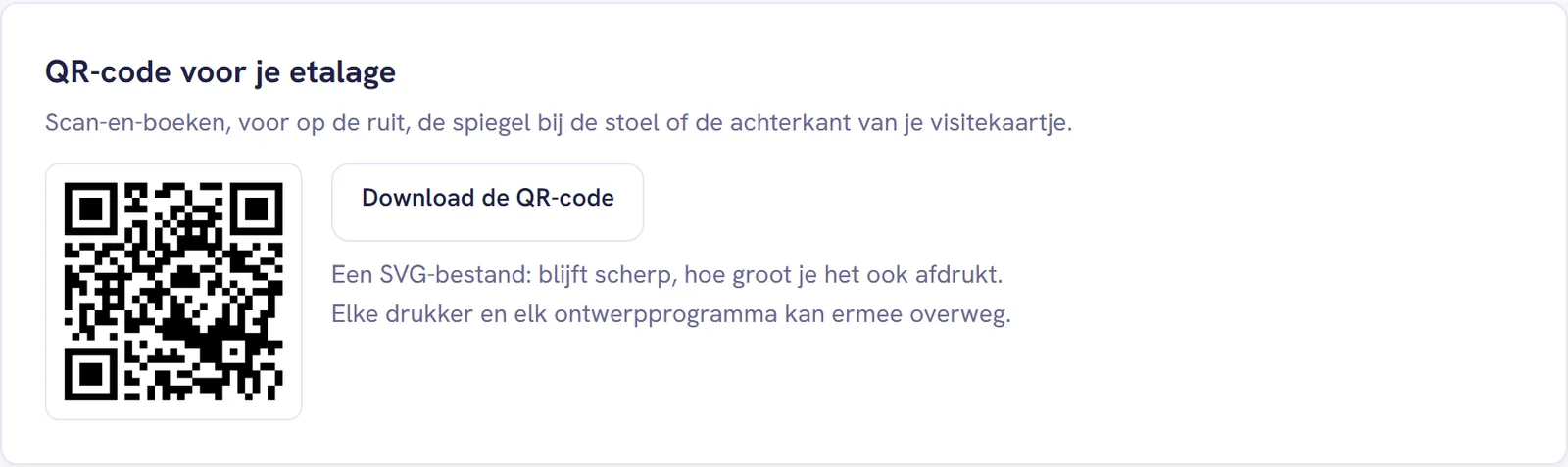
De QR-code wijst altijd naar je bookmeup.nl-adres, ook als je een eigen domein hebt. Je hoeft hem dus nooit opnieuw te drukken.
Andere plekken
- Onder je e-mails, in je handtekening.
- Op je Facebook-pagina, bij de knop voor afspraken of in de info.
- Op je eigen website. Daar is een zwevende knop vaak mooier dan een losse link; zie Hoe zet ik een boekknop op mijn website?
Wat je klant te zien krijgt als ze de link opent, staat in Wat je klant ziet op je boekingspagina.
Meer over Online boeken
- Zo boekt een klant online, stap voor stapBehandeling, medewerker, moment en gegevens: de vier stappen die je klant doorloopt op je boekingspagina, en wat ze na het boeken te zien en te lezen krijgt.
- Logo, omslagfoto en kleur van je pagina aanpassenEen logo en omslagfoto uploaden, de foto bijsnijden en de hoofdkleur van je boekingspagina kiezen. Met wat er wel en niet meteen verandert.
- Wat je klant ziet op je boekingspaginaJe boekingspagina is een kleine website met je behandelingen, openingstijden en een knop Boek nu. Zo is hij opgebouwd en waar elk stuk vandaan komt.
- Je verhaal en je socials op je pagina zettenSchrijf een stukje over je salon en zet je Instagram, Facebook en eigen website op je boekingspagina. Met de regels voor de links en waar het terechtkomt.
- Je eigen domeinnaam gebruiken voor je boekingspaginaZet je boekingspagina op je eigen adres, zoals www.jouwsalon.nl of boeken.jouwsalon.nl. Welke DNS-regels je bij je provider zet en hoe lang het duurt.
- Hoe zet ik een boekknop op mijn website?Met één regel code staat er rechtsonder op je website een knop die je online agenda opent. Zo stel je hem in en plak je hem in WordPress, Wix of Squarespace.