Bijgewerkt op 27 oktober 2026
Mila is junior en doet een damesknipbeurt in 75 minuten, Yasmin in 45. Yasmin rekent voor een balayage € 135, Daan € 119. Dat hoeven geen aparte behandelingen te zijn: je zet het verschil bij de medewerker zelf.
Het staat niet op het scherm Behandelingen, maar op Instellingen > Medewerkers.
- Klik bij de medewerker op Wijzigen.
- Scroll naar Behandelingen die deze medewerker doet.
- Onder elke aangevinkte behandeling staan twee vakjes: minuten en euro. Laat je een vakje leeg, dan staat de standaardwaarde van de behandeling erin als voorbeeld.
- Vul in wat bij deze persoon anders is. Laat leeg wat gelijk is.
- Klik op Opslaan.
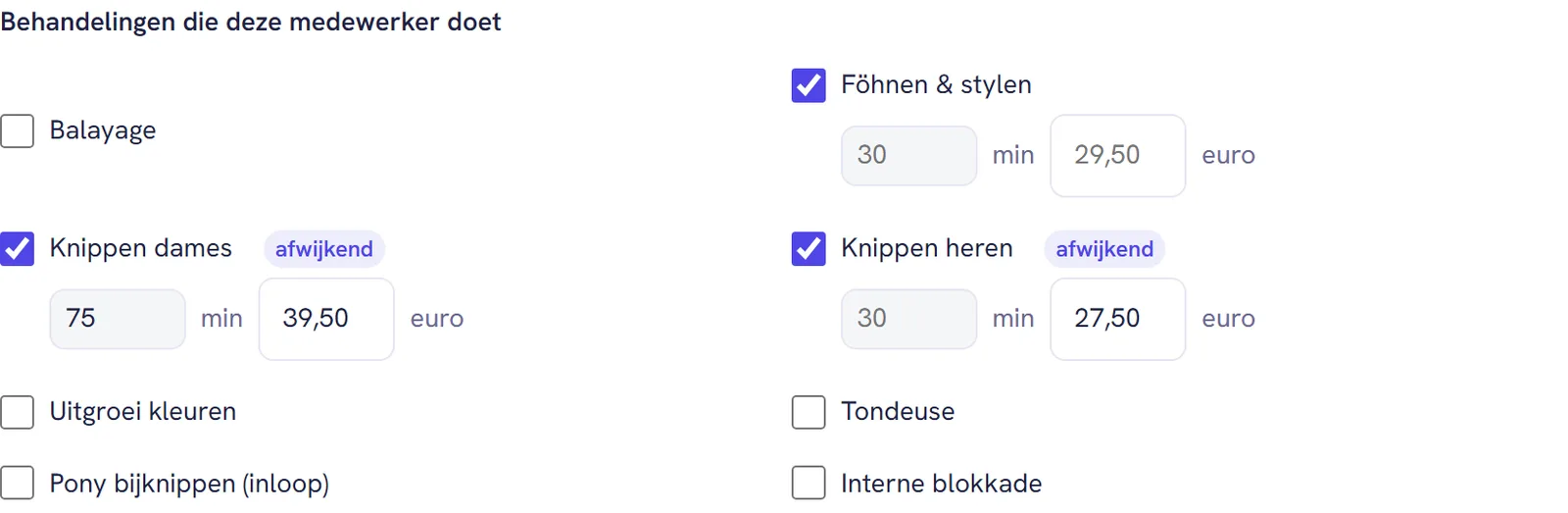
Bij een behandeling met een eigen waarde staat daarna afwijkend. Wil je terug naar de standaard, maak het vakje dan weer leeg en sla op. Het vinkje weghalen kan ook, maar dan doet deze medewerker de behandeling helemaal niet meer en ben je haar eigen waarden kwijt.
Wat de afwijkende duur precies vervangt
De minuten die je hier invult, zijn de minuten dat zij bezig is: aanbrengen en afronden samen. De inwerktijd en de buffers blijven die van de behandeling. Bij een kleuring met 35 minuten inwerktijd verandert een langzamere collega dus niets aan hoe lang de kleur moet trekken, alleen aan hoe lang zij met de kwast staat.
Is de afwijkende duur niet langer dan de afrondtijd van de behandeling, dan weigert het opslaan met De afwijkende duur is korter dan de afwerktijd. Langer dan tien uur kan ook niet.
Wat de klant ervan merkt
- Prijs. Op je boekingspagina staat bij een behandeling met verschillende prijzen vanaf en het laagste bedrag. Kiest de klant een medewerker en een tijd, dan geldt de prijs van die medewerker.
- Duur. De vrije tijden worden uitgerekend met de duur van de medewerker die het doet. Bij Mila zoekt de agenda dus een gat van 75 minuten, bij Yasmin van 45.
- Aanbetaling. Vraag je een percentage vooraf, dan is dat een percentage van de prijs van die medewerker. Zie een aanbetaling vragen.
Afspraken die al geboekt zijn, houden hun prijs en tijd.
Eén klant, één keer anders
Duurt het bij één klant langer, bijvoorbeeld door heel dik haar, dan hoef je hier niets te veranderen. Bij het inplannen in de agenda kun je de tijden voor alleen die afspraak aanpassen; zie zelf een afspraak inplannen. Een eigen prijs per klant of een vaste korting voor één klant kan in dit scherm niet. Korting geven bij het afrekenen kan wel; zie korting geven.
Welke behandelingen iemand überhaupt doet, en wat er gebeurt als niemand een behandeling heeft aangevinkt, staat bij kiezen welke behandelingen een medewerker doet.
Meer over Behandelingen en ruimtes
- Een behandeling niet online laten boekenZet het vinkje Online te boeken uit voor een modelavond, een intake of werk van een stagiair. Jij plant het in de agenda, klanten zien het niet.
- Een aanbetaling vragen bij een behandelingLaat klanten bij het online boeken een vast bedrag of een percentage vooraf betalen. Wat je nodig hebt, welke grenzen er zijn en hoe het bedrag berekend wordt.
- Categorieën aanmaken en een kleur geven in de agendaGroepeer je behandelingen in categorieën zoals Knippen of Kleuren, geef elke categorie een eigen kleur in de agenda en ruim op wat je niet meer gebruikt.
- Een behandeling verwijderen of archiverenBehandelingen verwijder je niet, je archiveert ze. Zo verdwijnen ze uit je aanbod en blijft de geschiedenis van je klanten kloppen. Terugzetten kan altijd.
- Waarom is een tijd wel of niet online te boeken?Hoe BookMeUp vrije tijden uitrekent uit rooster, openingstijden, afwezigheid, afspraken, duur, inwerktijd, buffers en werkplekken. Met een voorbeeld.
- Het startaanbod van een ander vak toevoegenDoe je naast knippen ook nagels of wimpers? Haal het startaanbod van dat vak in één keer binnen, zonder dat er iets van je bestaande aanbod verandert.