Bijgewerkt op 27 oktober 2026
Bovenaan het rooster op Instellingen > Rooster staat de rij Salon open. Daar vul je in wanneer de salon zelf open is, los van wie er werkt. Eronder staat niet ingesteld of ingesteld.
Zolang er niets staat
Staat er niet ingesteld, dan doet deze rij niets. Wat klanten kunnen boeken, hangt dan alleen af van de werkroosters van je medewerkers. Voor veel salons is dat precies goed: de deur is open als er iemand is.
Openingstijden invullen
- Klik in de rij Salon open op de + bij een dag.
- Er opent Rooster bewerken, met 09:00 tot 17:00 als voorstel. Pas Van en Tot aan.
- Ga je tussen de middag dicht? Kies + Tijden toevoegen voor een tweede blok. Tot drie blokken per dag.
- Klik op Opslaan.
- Doe hetzelfde voor elke andere dag waarop je open bent.
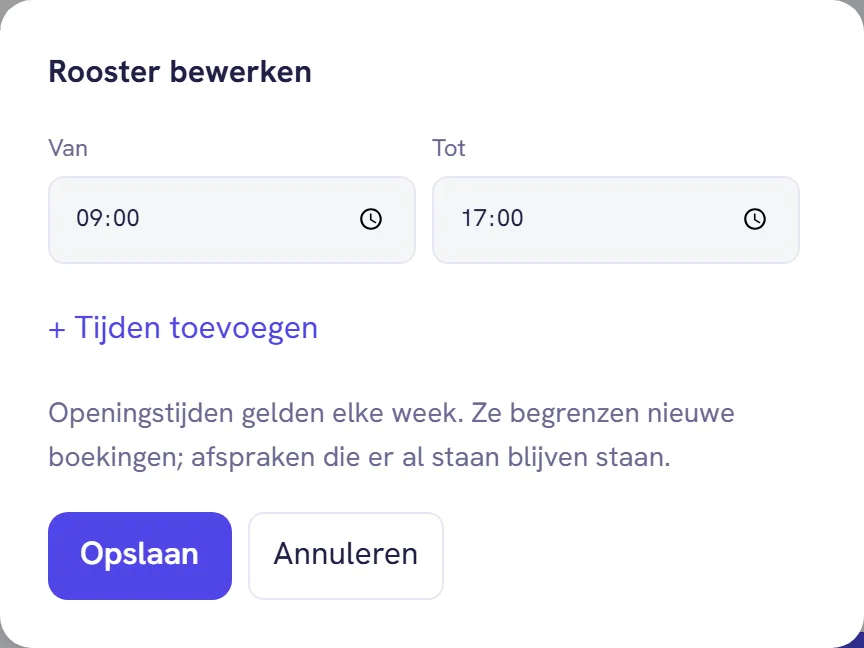
Een keuze voor herhalen staat er niet bij: openingstijden gelden altijd elke week. In het venster staat het ook: Openingstijden gelden elke week. Ze begrenzen nieuwe boekingen; afspraken die er al staan blijven staan.
Wat de openingstijden doen
Ze begrenzen alles wat er nieuw geboekt wordt. Werkt Daan op donderdag tot 20:00 en is de salon open tot 18:00, dan kan na 18:00 niemand online bij hem boeken. Ook een extra dienst buiten de openingstijden levert geen boekbare tijd op: is de deur dicht, dan kan er niemand naar binnen.
Afspraken die er al staan, blijven staan. Zet je de openingstijden strakker, kijk dan in de agenda of er nog iets buiten valt.
Op je mini-website staan de openingstijden die je hier invult. Hoe dat eruitziet, lees je bij wat je klant ziet op je boekingspagina.
Een dag aanpassen of weghalen
Klik op de tijd van die dag. In het venster pas je de tijden aan, of kies je Deze dag leegmaken. Een leeggemaakte dag is een gesloten dag, zolang er nog andere dagen zijn ingevuld.
Eén keer dicht, voor een verbouwing of een brugdag, regel je niet hier maar bij de afwezigheden; zie de salon dichtzetten. En de nationale feestdagen staan er al vanzelf in; zie feestdagen.
Meer over Team en rooster
- Het weekrooster bekijken en diensten aanpassenZie in één tabel wie er welke dag werkt, met uren per week, afwezigheden en extra diensten. Pas een dienst aan voor één keer, elke week of om de week.
- Een medewerker ziek melden, vrij geven of op vakantieMeld iemand ziek voor vandaag, geef een vrije middag of zet drie weken vakantie in de agenda. Je ziet meteen welke afspraken er nu omgeboekt moeten worden.
- Een medewerker uit dienst halenGaat een collega weg? Archiveer haar, dan verdwijnt ze uit de agenda en de boekingspagina en blijft haar geschiedenis bewaard. Zo doe je dat, en waar je op let.
- De salon dichtzetten of uren blokkerenZet de hele salon een dag dicht, blokkeer een paar uur voor overleg of een cursus, of laat het terugkomen: elke maandag dicht, om de week een vrije middag.
- Kiezen welke behandelingen een medewerker doetVink per medewerker aan welke behandelingen ze doet. Wat niet aangevinkt is, wordt bij haar nooit geboekt, online niet en via de assistent niet.
- Een extra dienst of extra uren inplannenWerkt iemand een keer langer, een extra zaterdag of een avond voor de feestdagen? Zo zet je extra uren in de agenda, voor één dag of een paar dagen op rij.