Bijgewerkt op 27 oktober 2026
Een streepjescodescanner werkt in de kassa zonder koppelen of installeren. Voor je computer is een scanner een toetsenbord: hij tikt de cijfers van de code in en drukt daarna op Enter. Werkt je scanner in een leeg tekstbestand (scannen, en de cijfers verschijnen), dan werkt hij ook in de kassa.
Eén keer: de code bij het product
Open het product onder Producten en vul de EAN-code in. Dat is het nummer onder de streepjes op de verpakking, meestal dertien cijfers. Het snelst: klik in het veld en scan de verpakking. Zie producten toevoegen en beheren.
Een code hoort bij één product. Probeer je dezelfde code op een tweede product te zetten, dan zegt het venster: "Deze streepjescode staat al op een ander product."
Elke keer: scannen aan de balie
- Open Kassa > Afrekenen.
- Klik in het zoekveld bovenaan, of tik op het knopje met de streepjes ernaast. Dat zet de cursor in het zoekveld.
- Scan het product. Het staat meteen op de bon, en het zoekveld is weer leeg voor het volgende.
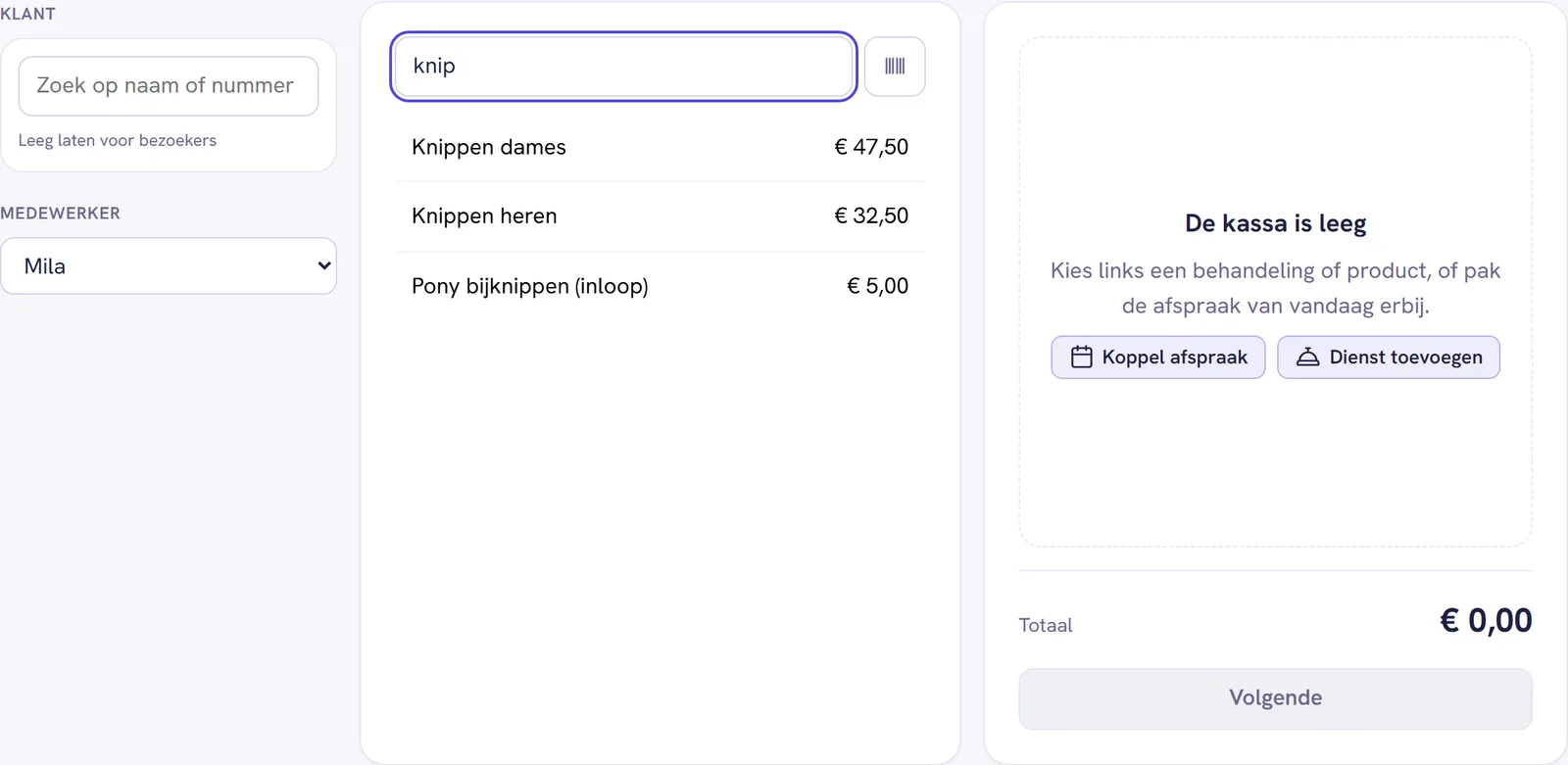
Scan je twee keer hetzelfde product, dan staan er twee regels. Wil je liever één regel met aantal 2, haal er dan een weg en tik op de plus bij de andere.
Heb je geen scanner, typ de cijfers dan in het zoekveld en druk op Enter. Dat werkt precies hetzelfde.
Als er niets op de bon komt
"Deze streepjescode hoort bij geen enkel actief product." betekent dat de code bij geen product hoort dat aanstaat. Kijk of de code bij het product is ingevuld, en of het product niet op Uit staat.
Typ je een naam in het zoekveld en druk je op Enter, dan krijg je die melding niet: dan zoekt de kassa gewoon op naam, door je behandelingen en producten.
Scannen werkt alleen voor producten. Een behandeling zet je op de bon via het menu of door de naam te typen, en de code van een cadeaubon vul je pas in de betaalstap in; zie betalen met een cadeaubon. De rest van de kassa staat bij afrekenen in de kassa.
Meer over Kassa en producten
- Een keer van de strippenkaart afschrijvenBetaal een behandeling met een keer van de strippenkaart. Zo werkt het in de kassa, zo wordt de prijs bepaald en zo zie je wat er over is.
- Producten toevoegen en beherenVoeg de producten toe die je in je salon verkoopt: naam, verkoopprijs, inkoopprijs, EAN-code, btw, artikelnummer en categorie. Met de marge en uitzetten.
- Een strippenkaart verkopenVerkoop een strippenkaart voor een vast aantal keren, op naam van de klant. Welke velden je invult, welk btw-tarief je kiest en wat er daarna mee kan.
- Productcategorieën makenDeel je producten in, bijvoorbeeld in verzorging, styling en accessoires. Zo maak je een categorie, zet je er producten in en haal je haar weer weg.
- Hoeveel staat er nog op een cadeaubon?Op het tabblad Cadeaubonnen zie je elke verkochte bon met bedrag, ingewisseld deel, saldo en einddatum. Zoek op code of toon alleen bonnen met saldo.
- Betalen met een cadeaubonEen klant betaalt met een cadeaubon van je salon. Zo voer je de code in, zo wordt het saldo gebruikt, en zo betaalt ze de rest met pin of contant.