Bijgewerkt op 27 oktober 2026
Twee bestanden: je klanten en je afspraken. Je haalt ze op bij Instellingen > Gegevens, met de knop Download CSV onder Klanten of onder Afspraken. Wil je alles ineens, download dan allebei.
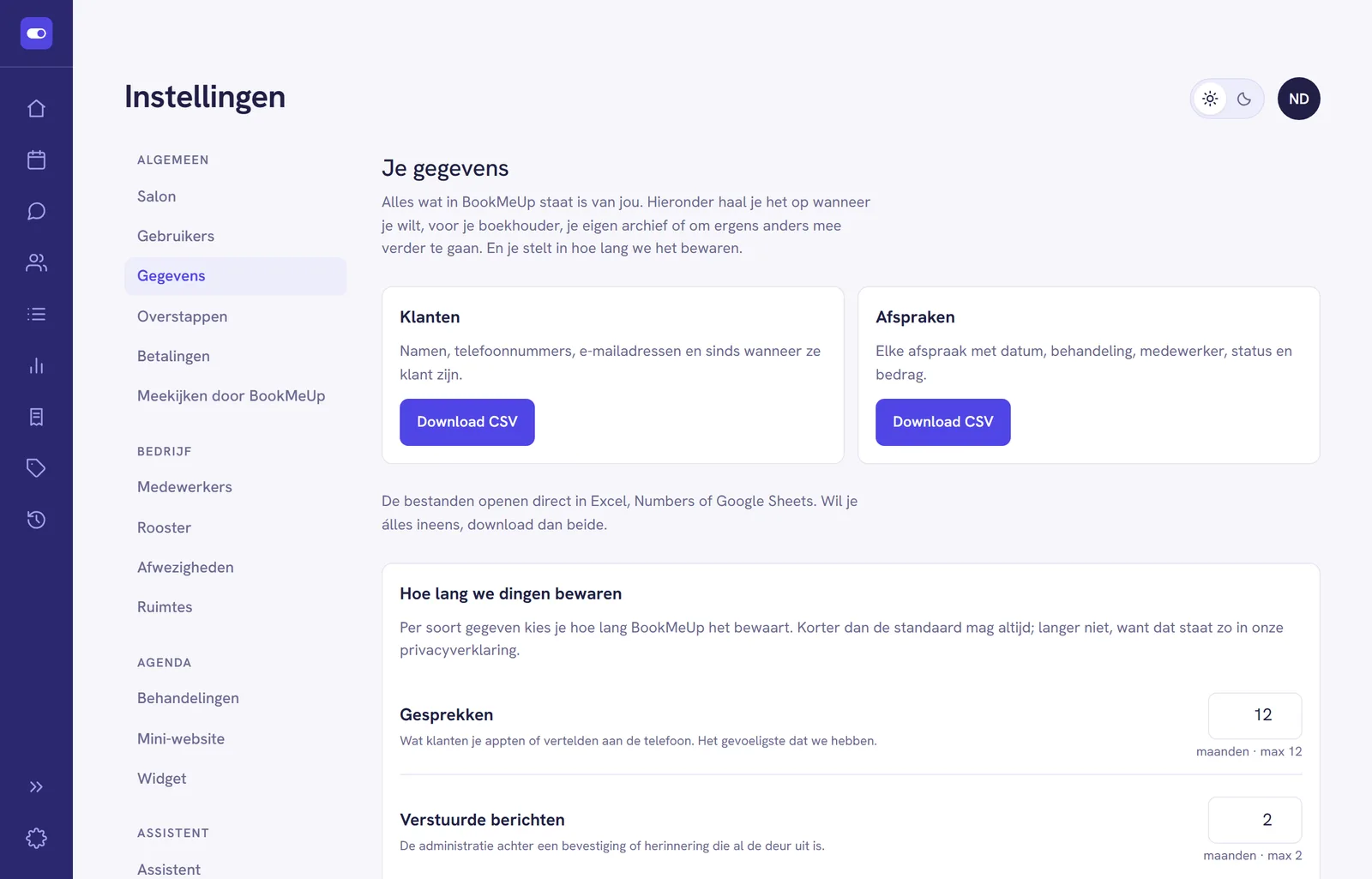
"Alles wat in BookMeUp staat is van jou", staat bovenaan het scherm, en dat is ook de bedoeling: voor je boekhouder, voor je eigen archief, of om ergens anders verder te gaan. Je hoeft er niemand om te vragen en het kost niets.
De bestanden heten naar je salon, bijvoorbeeld salon-noor-klanten.csv en salon-noor-afspraken.csv. Ze openen direct in Excel, Numbers of Google Sheets, met de kolommen netjes naast elkaar en de letters met accenten goed. Tijden staan in de tijd van je salon, niet in een andere tijdzone, en bedragen met een komma, zodat je spreadsheet ze kan optellen.
In het klantenbestand
Eén regel per klant, op naam gesorteerd, met deze kolommen:
Naam, Telefoon, E-mail, Straat en huisnummer, Postcode, Woonplaats, Land, Geboortedatum, Taal, No-shows, Geanonimiseerd, Klant sinds.
Een klant van wie je de gegevens hebt laten wissen, staat er nog in als "Verwijderde klant", zonder telefoonnummer, met ja bij Geanonimiseerd. Haar afspraken heb je nodig voor je boekhouding, dus die blijven.
Wat er níet in staat: de notities op de klantenkaart, zoals een allergie of de kleurformule van Sanne die elke zes weken komt. Die blijven in BookMeUp. De behandelhistorie per klant kun je wel terugvinden in het afsprakenbestand, in de kolom Klant.
In het afsprakenbestand
Elke afspraak die er ooit is geweest of nog komt, ook de geannuleerde, op volgorde van begintijd:
Begin, Einde, Klant, Behandelingen, Medewerker, Status, Bron, Bedrag, Valuta.
Meer behandelingen in één afspraak staan in één cel, met een plusteken ertussen. De kolommen Status en Bron staan in codes, niet in de woorden die je in de agenda ziet. Zo lees je ze (wat elke status betekent, staat bij de status van een afspraak):
| Status | Betekent |
|---|---|
| requested | Een aanvraag die nog op je akkoord wacht |
| confirmed | Bevestigd |
| completed | Afgerond |
| no_show | Niet gekomen |
| cancelled_by_customer | Geannuleerd door de klant |
| cancelled_by_salon | Geannuleerd door de salon |
| Bron | Betekent |
|---|---|
| widget | Online geboekt via je boekingspagina of widget |
| whatsapp_ai | Geboekt via de WhatsApp-assistent |
| phone_ai | Geboekt via de telefoonassistent |
| manual | Zelf ingevoerd in de agenda |
| api | Via een koppeling |
Wat je hier niet vindt
- Verkopen uit de kassa, zoals producten en cadeaubonnen. Die haal je op via het dagoverzicht van de kassa; zie verkopen exporteren voor je boekhouder.
- Gesprekken met de assistent. Die staan in je inbox; zie de inbox.
- Een apart bestand voor één klant. Vraagt een klant wat je van haar hebt vastgelegd, kijk dan op haar klantkaart; daar kun je haar gegevens ook laten wissen.
Onderaan: hoe lang we dingen bewaren
Onder de downloads staat op hetzelfde scherm nog een kaart, Hoe lang we dingen bewaren. Daar kies je hoe lang gesprekken, verstuurde berichten en het activiteitenlog bewaard blijven, met de knop Bewaartermijnen opslaan. Let op: korter zetten wist bij de eerstvolgende opruimronde alles wat dan te oud is, en dat komt niet terug. Die kaart wordt uitgelegd bij bewaartermijnen. Je ziet hem alleen met de rechten Beheerder of Instellingen; wie alleen Financieel heeft, ziet wel de downloads maar niet deze kaart.
Wie dit scherm ziet
Downloaden mag de eigenaar, en wie bij Instellingen > Gebruikers de rechten Beheerder of Financieel heeft, bijvoorbeeld je boekhouder. Een medewerker van BookMeUp die met je meekijkt, kan dit scherm niet openen. Kom je van een ander systeem en wil je juist klanten binnenhalen, kijk dan bij Instellingen > Overstappen (klanten overzetten).
Meer over Je salon en je account
- Op welke apparaten ben je ingelogd?Bij Account staat onder Actieve sessies elk apparaat waarop je bent ingelogd, met wanneer het laatst actief was. Zo log je er een op afstand uit.
- Wie van BookMeUp keek mee in je portaal?Onder Instellingen > Meekijken door BookMeUp zie je wie van ons in je portaal meekeek, wanneer, hoe lang en waarom, en of er iets is aangepast.
- Je wachtwoord wijzigen als je bent ingelogdBij Account, in het blok Wachtwoord wijzigen, kies je een nieuw wachtwoord met je huidige erbij. Je andere apparaten worden daarna meteen uitgelogd.
- Wat gebeurt er met de gegevens van je salon?Waar de gegevens van je salon en je klanten staan, wie erbij kan, wat er naar het taalmodel gaat en wat er gebeurt als je opzegt. In gewone woorden.
- Kun je je e-mailadres wijzigen?Het e-mailadres waarmee je inlogt kun je nog niet zelf aanpassen. Waarom niet, wat je wel kunt doen, en welk adres je klanten te zien krijgen.
- Je naam in je account wijzigenJe eigen naam pas je aan bij Account, onder Profiel. Waar die naam te zien is, en waarom je naam in de agenda los daarvan staat.