Bijgewerkt op 27 oktober 2026
Ga naar Instellingen > Salon. De bovenste kaart heet Bedrijfsprofiel, met eronder de zin "Zo staat je salon op je boekingspagina en in bevestigingen." Daar pas je de naam, het adres en het btw-nummer van je zaak aan.
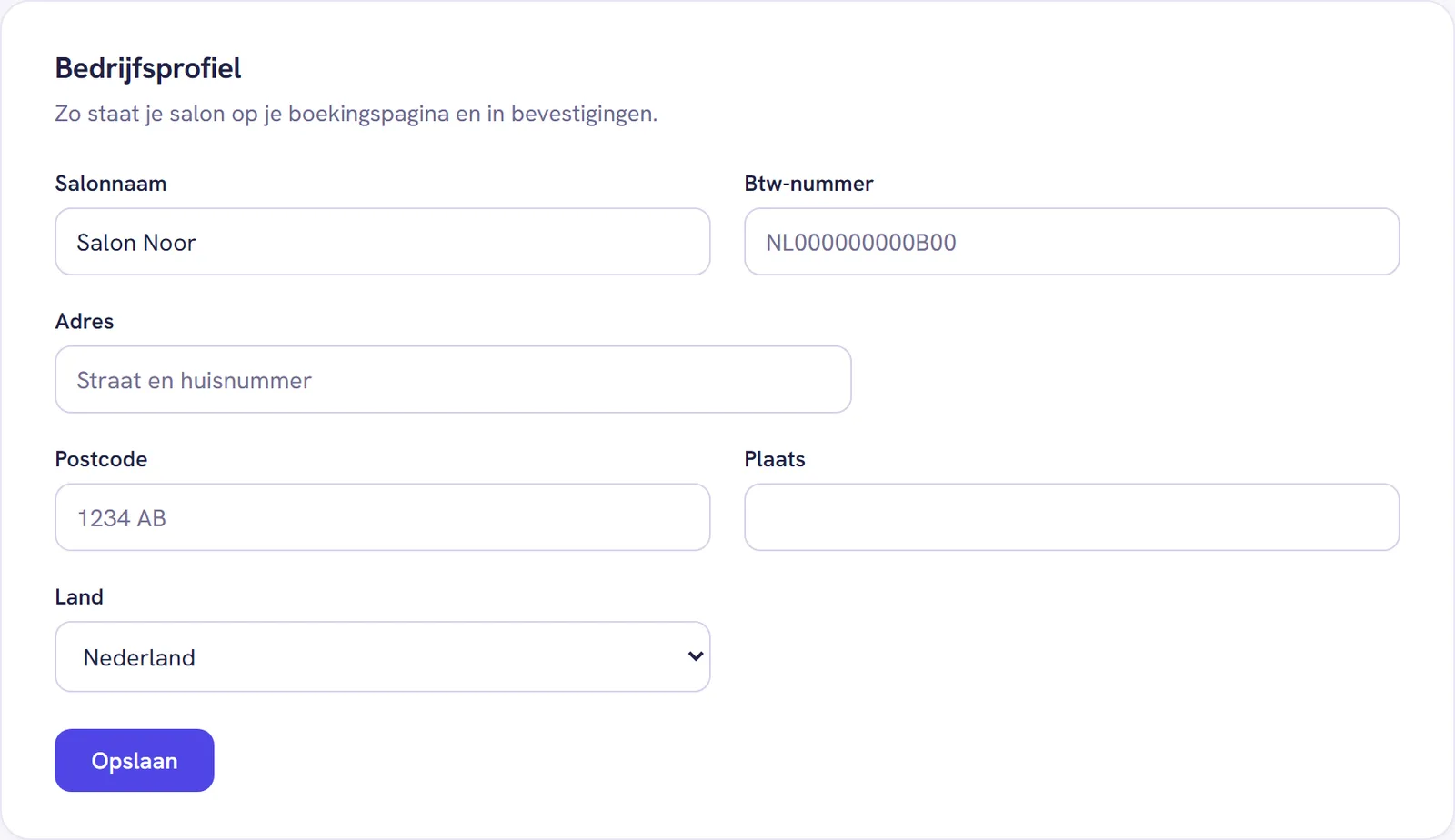
Onder deze kaart staat een tweede: Boekingsregels, over hoe ver vooruit en hoe kort van tevoren klanten kunnen boeken. Die wordt uitgelegd bij de boekingsregels. Elke kaart heeft een eigen knop Opslaan, en die slaat alleen zijn eigen kaart op.
De velden
| Veld | Wat je invult | Waar het terugkomt |
|---|---|---|
| Salonnaam | De naam waaronder klanten je kennen | Bovenaan je boekingspagina, in de mails aan je klanten, op de kassabon. Verplicht. |
| Btw-nummer | Je btw-identificatienummer, zoals NL000000000B00 | Op de kassabon |
| Adres | Straat en huisnummer | Op je boekingspagina en op de kassabon |
| Postcode | Bijvoorbeeld 1234 AB | Op je boekingspagina en op de kassabon |
| Plaats | Al ingevuld vanuit het aanmelden | Op je boekingspagina, in de korte omschrijving die zoekmachines bij je pagina tonen, en op de kassabon |
| Land | Nederland of België | Welke feestdagen er dicht staan in je agenda |
Een leeg veld is geen probleem. Laat je het adres leeg, dan staat er op je boekingspagina gewoon geen adres. Alleen de salonnaam moet altijd ingevuld zijn; is die leeg, dan blijft Opslaan grijs.
De naam veranderen
Je mag je salon gerust een andere naam geven. Het adres van je boekingspagina verandert daar niet door: dat werd bij het aanmelden van de eerste naam gemaakt en blijft staan. QR-codes die je al hebt laten drukken en de link in je Instagram-bio blijven dus werken, ook als Salon Noor voortaan Studio Noor heet.
Het land
Bij het aanmelden wordt het land niet gevraagd, dus elke salon begint op Nederland. Zit je in België, zet het dan meteen op België. Daarmee kloppen de feestdagen in je agenda. Er gebeurt meer dan je zou denken als je dit veld wijzigt; lees daarom eerst het land en de feestdagen.
Opslaan
Klik op Opslaan onder de kaart. Je ziet "Opgeslagen" met een vinkje ervoor. Lukt het niet, dan staat er "Opslaan mislukt. Probeer het opnieuw." en blijft wat je typte staan, zodat je het nog eens kunt proberen.
Open daarna je boekingspagina om te kijken hoe het eruitziet.
Wat hier niet staat
- Een tekst over je salon en links naar Instagram, Facebook of je website. Die zet je bij Instellingen > Mini-website; zie je verhaal en je socials op je pagina.
- Je logo, een omslagfoto en de kleur van je pagina. Zie logo, omslagfoto en kleur.
- Het adres waarop klanten antwoorden als ze op een bevestiging reageren. Dat stel je in bij Instellingen > Berichten; zie het antwoordadres.
- Je eigen naam en je inlogadres. Die horen bij je account, niet bij de salon. Zie je account en je salon.
Dit scherm is er voor de eigenaar, en voor een collega die bij Instellingen > Gebruikers de rechten Beheerder of Instellingen heeft (wie mag wat).
Meer over Je salon en je account
- Salon in België: het land en de feestdagenHet land bij Instellingen > Salon bepaalt welke feestdagen dicht staan. Zo zet je het op België, en dit gebeurt er dan met de feestdagen in je agenda.
- Je account en je salon: wat is het verschil?Je account is van jou: naam, e-mailadres, wachtwoord. De salon is van de zaak: naam, adres, team. Waarom ze los staan en waar je wat aanpast.
- Je naam in je account wijzigenJe eigen naam pas je aan bij Account, onder Profiel. Waar die naam te zien is, en waarom je naam in de agenda los daarvan staat.
- Kun je je e-mailadres wijzigen?Het e-mailadres waarmee je inlogt kun je nog niet zelf aanpassen. Waarom niet, wat je wel kunt doen, en welk adres je klanten te zien krijgen.
- Je wachtwoord wijzigen als je bent ingelogdBij Account, in het blok Wachtwoord wijzigen, kies je een nieuw wachtwoord met je huidige erbij. Je andere apparaten worden daarna meteen uitgelogd.
- Op welke apparaten ben je ingelogd?Bij Account staat onder Actieve sessies elk apparaat waarop je bent ingelogd, met wanneer het laatst actief was. Zo log je er een op afstand uit.