Bijgewerkt op 27 oktober 2026
Het werkrooster van een medewerker is een vaste week: op welke dagen ze werkt en van hoe laat tot hoe laat. Je vindt het op Instellingen > Medewerkers, bij Wijzigen naast haar naam, onder Werkrooster.
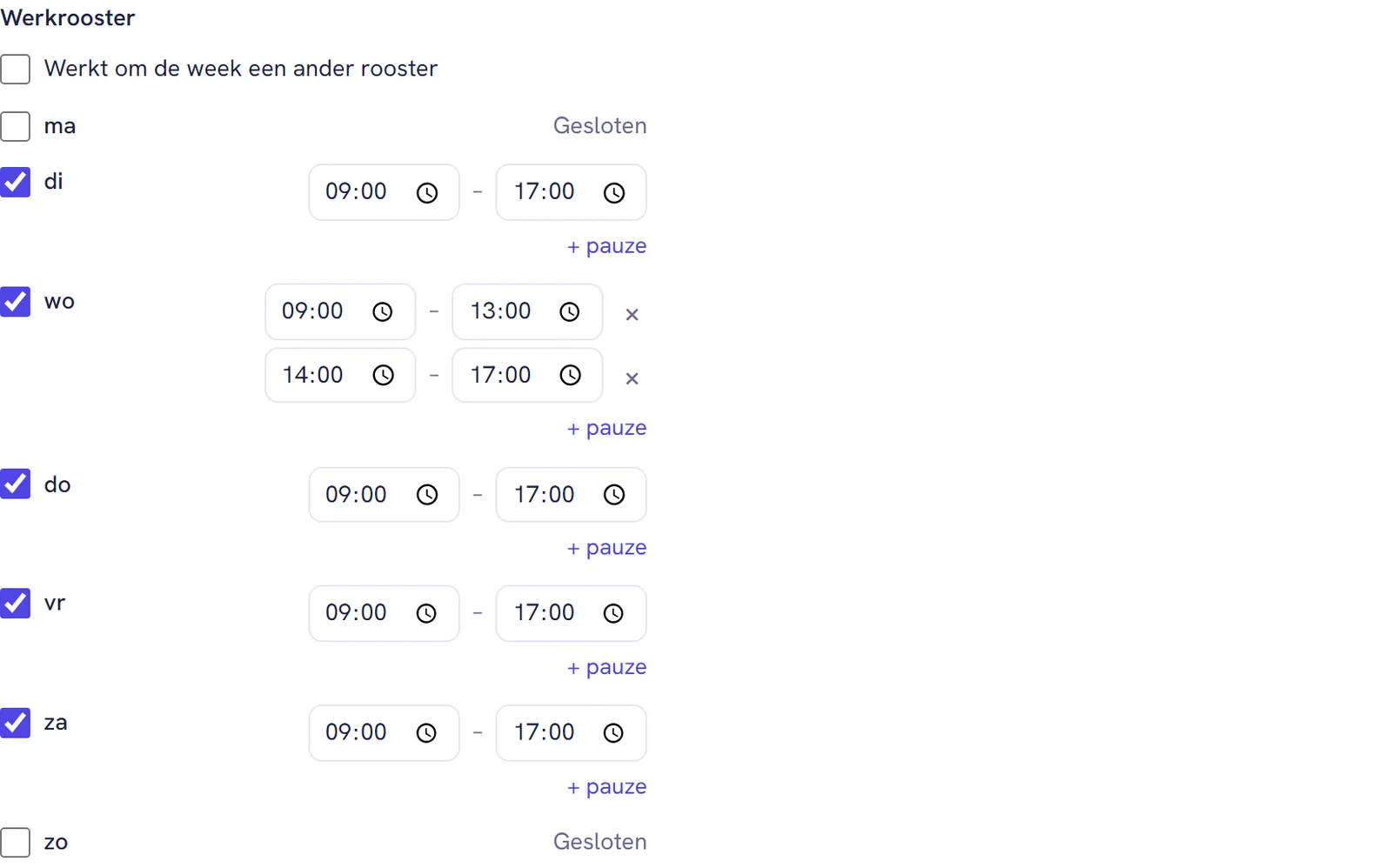
Dagen en tijden
Voor elke dag staat een vinkje met de dag erachter, van ma tot zo. Vinkje aan: ze werkt, en je ziet twee tijdvakjes. Vinkje uit: er staat Gesloten en die dag kan niemand bij haar boeken.
Typ in de tijdvakjes de begin- en eindtijd, of kies ze met de pijltjes. Klik op Opslaan als je klaar bent. Je wijziging geldt vanaf dat moment voor elke week.
Een pauze
Klik bij een dag op + pauze. Het langste blok van die dag wordt in tweeën gesplitst, met een uur ertussen rond het midden: 9:00 tot 17:00 wordt 9:00 tot 13:00 en 14:00 tot 17:00. Daarna pas je de tijden aan zoals je wilt, bijvoorbeeld 12:30 tot 13:00 als lunch.
Een blok weghalen doe je met het kruisje erachter. Dat kruisje staat er alleen als er meer dan één blok is.
Zo maak je ook een gesplitste dienst: 9:00 tot 12:00 en 17:00 tot 21:00, met de middag vrij. Er kunnen tot drie blokken op één dag. De knop + pauze verdwijnt als dat maximum bereikt is, of als geen enkel blok lang genoeg is om te splitsen (minstens drie uur).
Wat een pauze betekent voor afspraken
In de pauze kan niemand bij haar boeken. Belangrijker: een behandeling loopt nooit over een pauze heen. De hele behandeling, inclusief inwerktijd en buffers, moet in één blok passen. Werkt Yasmin van 9:00 tot 12:30 en neemt een klant een behandeling van tweeënhalf uur, dan kan die 's ochtends uiterlijk om 10:00 beginnen. Hoe dat precies gerekend wordt, staat bij waarom een tijd wel of niet online staat.
Twee blokken die precies op elkaar aansluiten, zoals 12:00 tot 13:00 en 13:00 tot 17:00, tellen als één doorlopende tijd.
Als opslaan niet lukt
- Twee werkblokken op dezelfde dag overlappen elkaar. Een blok begint voordat het vorige is afgelopen. Kijk of je 17:00 typte waar je 07:00 bedoelde.
- De starttijd moet vóór de eindtijd liggen.
- Maximaal drie werkblokken per dag.
Goed om te onthouden
Afspraken die al in de agenda staan, blijven staan als je het rooster verandert, ook als ze nu buiten de werktijd vallen. Het scherm waarschuwt daar niet voor. Kijk dus even in de agenda als je iemands dagen flink omgooit.
Een afwijking voor één dag (de tandarts, een vrije vrijdag, een avond extra) hoort niet in het vaste rooster. Daarvoor zijn ziek of vrij melden en een extra dienst.
Werkt iemand om de week anders, lees dan om de week een ander rooster. En wil je dat de salon zelf vaste openingstijden heeft waar niemand buiten kan worden geboekt, zie openingstijden van de salon.
Meer over Team en rooster
- Een medewerker toevoegen aan je salonZet een nieuwe collega in BookMeUp met naam, kleur, werkrooster en behandelingen. Daarna kunnen klanten meteen bij haar boeken, binnen haar werktijden.
- Om de week een ander rooster (even en oneven weken)Werkt een medewerker om de week op zaterdag of wisselt ze twee weken af? Stel een rooster in voor even en oneven weken, op basis van het weeknummer.
- Kiezen welke behandelingen een medewerker doetVink per medewerker aan welke behandelingen ze doet. Wat niet aangevinkt is, wordt bij haar nooit geboekt, online niet en via de assistent niet.
- Een medewerker uit dienst halenGaat een collega weg? Archiveer haar, dan verdwijnt ze uit de agenda en de boekingspagina en blijft haar geschiedenis bewaard. Zo doe je dat, en waar je op let.
- Het weekrooster bekijken en diensten aanpassenZie in één tabel wie er welke dag werkt, met uren per week, afwezigheden en extra diensten. Pas een dienst aan voor één keer, elke week of om de week.
- Openingstijden van de salon in het roosterMet de rij Salon open in het rooster stel je in wanneer de deur open is. Buiten die tijden kan niemand online boeken, ook niet bij wie langer is ingeroosterd.