Bijgewerkt op 27 oktober 2026
Wie staat er donderdag? Dat lees je af op Instellingen > Rooster: één tabel met de hele week, de salon bovenaan en daaronder iedere medewerker met haar diensten.
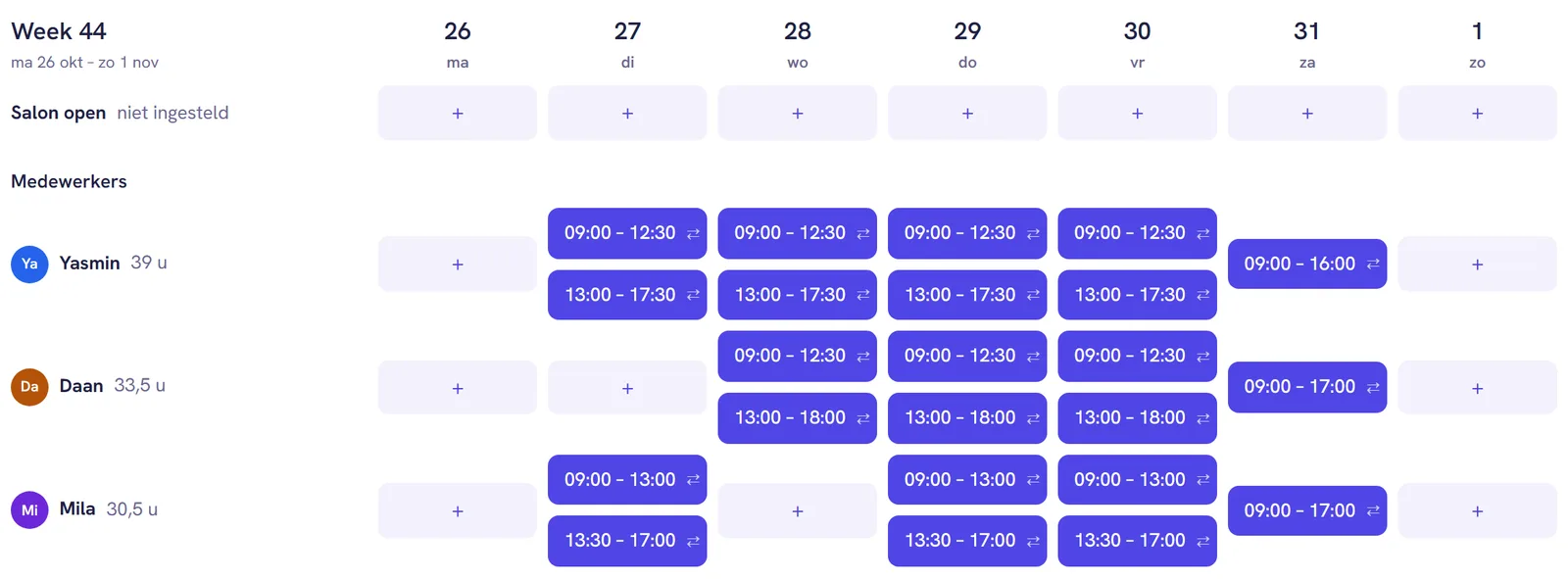
De tabel lezen
Linksboven staat het weeknummer groot, met de datums eronder. Dat nummer doet ertoe als iemand om de week werkt: je ziet hier precies de diensten van déze week, dus niet het rooster van de andere helft.
Daarna volgen de rijen.
- Salon open, met ingesteld of niet ingesteld eronder. Dat zijn de openingstijden van de salon zelf; zie openingstijden van de salon.
- Onder het kopje Medewerkers een rij per persoon, met de eerste letters van haar naam in haar eigen kleur en het aantal uren dat ze deze week werkt, bijvoorbeeld 37,5 u. Vrije uren en ziekte zijn daar al vanaf.
In de vakjes kan staan:
| Wat je ziet | Wat het is |
|---|---|
| Een tijd, zoals 09:00 tot 12:30, met een klein herhaalteken erachter | Een vaste dienst uit het rooster. Hij komt elke week (of elke tweede week) terug. |
| Een tijd zonder herhaalteken | Een extra dienst, alleen op deze datum. |
| vrij, vakantie, ziek of geblokkeerd | Een afwezigheid van die dag. Een feestdag staat er ook als vrij. |
| Een + | Er staat niets. Hier kun je iemand inroosteren. |
Bladeren en sorteren
Met de pijltjes links en rechts van de datums ga je een week terug of vooruit. Deze week brengt je terug naar vandaag. Klik je op de datums zelf, dan opent er een kalender; kies een willekeurige dag en je springt naar de week waar die in valt. Handig als je in juni wilt kijken hoe december eruitziet.
Klik je op een dag bovenaan, bijvoorbeeld donderdag, dan staan de medewerkers gesorteerd op wie er die dag het langst werkt. Wie niet werkt, staat onderaan. Er verschijnt een pijltje bij de dag. Nog een keer klikken zet de gewone volgorde terug.
Een dienst aanpassen
Klik op een dienst, of op de + in een leeg vakje. Er opent een venster Rooster bewerken.
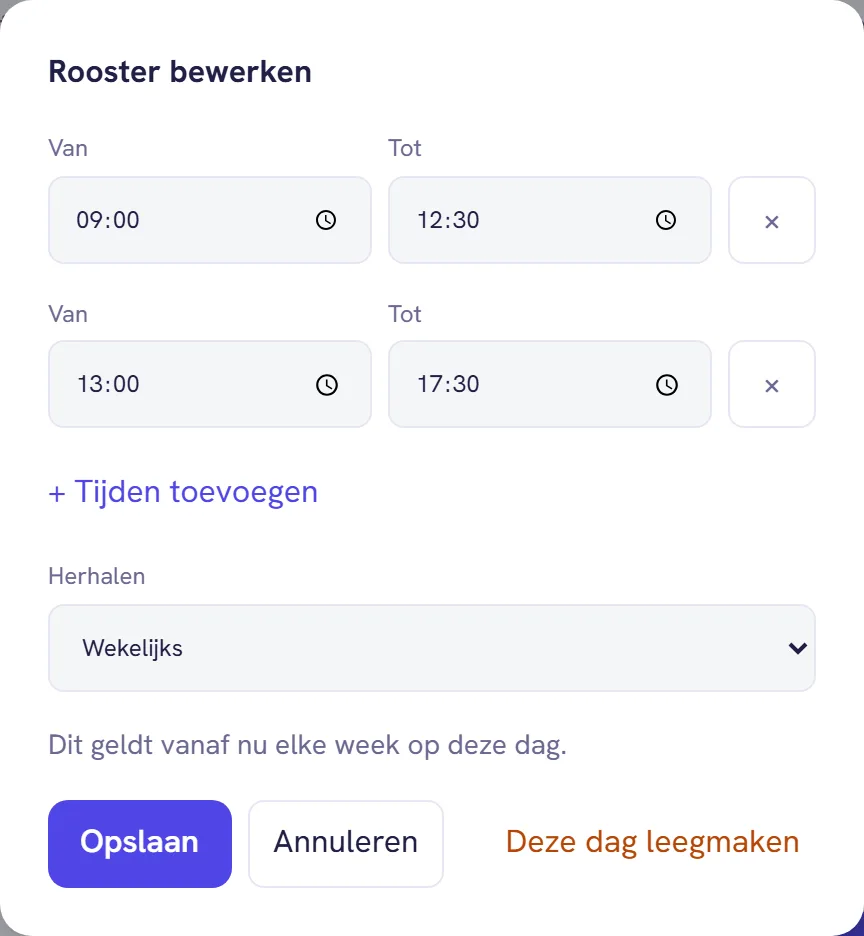
- Van en Tot: de tijden, in stappen van een kwartier.
- + Tijden toevoegen: een tweede of derde blok op die dag, voor een dienst met pauze. Het kruisje erachter haalt een blok weg.
- Herhalen: hoe vaak dit terugkomt. Dit is de keuze waar het om draait.
| Herhalen | Wat er gebeurt |
|---|---|
| Uitgeschakeld | Alleen op deze datum. Dat is een extra dienst, geen vast rooster. |
| Wekelijks | Vanaf nu elke week op deze dag. Dit verandert het vaste rooster van de medewerker. |
| Tweewekelijks | Om de week, in dezelfde weken als de week die je nu bekijkt. Even of oneven volgt het weeknummer. |
Onder de keuze staat in een zin wat je gekozen hebt, zodat je niet per ongeluk alle woensdagen verzet terwijl je één woensdag bedoelde. Klik op Opslaan, of op Annuleren om niets te veranderen. Stond er al iets, dan is er ook Deze dag leegmaken.
Wat je hier met Wekelijks of Tweewekelijks opslaat, is hetzelfde rooster dat je bij de medewerker ziet. Het maakt dus niet uit waar je het verandert; zie werktijden en pauzes.
Waar je op let
Korter werken op één dag gaat niet via Uitgeschakeld. Uitgeschakeld voegt uren toe, het haalt ze niet weg. Werkt Daan normaal tot 18:00 en deze vrijdag maar tot 14:00, zet dan op Instellingen > Afwezigheden voor die vrijdag Bezet van 14:00 tot 18:00. Zie uren blokkeren.
Van elke week naar om de week, of andersom. Voor een nieuwe dienst in een leeg vakje kun je gewoon Tweewekelijks kiezen. Een dienst die al vast staat omzetten doe je liever bij de medewerker zelf; zie om de week een ander rooster.
Afspraken blijven staan. Verander je een vaste dienst, dan blijven afspraken die al geboekt zijn waar ze zijn, ook als ze nu buiten de nieuwe tijden vallen.
Ziek, vrij en vakantie staan hier niet. Die horen bij een datum en niet bij het patroon. Onderaan het rooster staat een link naar Afwezigheden; zie ook iemand ziek melden of vrij geven.
Het rooster bekijken en aanpassen mag de eigenaar, en iedereen met de bevoegdheid Aanbod en team of Beheerder; zie rechten per gebruiker.
Meer over Team en rooster
- Een medewerker uit dienst halenGaat een collega weg? Archiveer haar, dan verdwijnt ze uit de agenda en de boekingspagina en blijft haar geschiedenis bewaard. Zo doe je dat, en waar je op let.
- Openingstijden van de salon in het roosterMet de rij Salon open in het rooster stel je in wanneer de deur open is. Buiten die tijden kan niemand online boeken, ook niet bij wie langer is ingeroosterd.
- Kiezen welke behandelingen een medewerker doetVink per medewerker aan welke behandelingen ze doet. Wat niet aangevinkt is, wordt bij haar nooit geboekt, online niet en via de assistent niet.
- Een medewerker ziek melden, vrij geven of op vakantieMeld iemand ziek voor vandaag, geef een vrije middag of zet drie weken vakantie in de agenda. Je ziet meteen welke afspraken er nu omgeboekt moeten worden.
- Om de week een ander rooster (even en oneven weken)Werkt een medewerker om de week op zaterdag of wisselt ze twee weken af? Stel een rooster in voor even en oneven weken, op basis van het weeknummer.
- De salon dichtzetten of uren blokkerenZet de hele salon een dag dicht, blokkeer een paar uur voor overleg of een cursus, of laat het terugkomen: elke maandag dicht, om de week een vrije middag.