Bijgewerkt op 27 oktober 2026
Bovenaan Instellingen > Behandelingen, naast het vinkje Toon gearchiveerd, staat de knop Nieuwe behandeling. Daarmee zet je iets nieuws in je aanbod: een kinderknipbeurt, een losse wenkbrauwcorrectie, een puppybezoek.
- Ga naar Instellingen > Behandelingen.
- Klik op Nieuwe behandeling. Er opent een venster en de cursor staat al in het veld Naam.
- Typ de naam zoals je klant hem leest. Die naam staat op je boekingspagina en de assistent gebruikt hem als een klant ernaar vraagt.
- Kies bij Categorie waar hij thuishoort. De eerste categorie staat al gekozen.
- Vul bij Aanbrengtijd (min) in hoe lang de behandeling duurt. Er staat 30 als begin. Heeft de behandeling geen inwerktijd, dan is dit gewoon de duur.
- Vul de Prijs (€) in, met een komma als je wilt:
20,00of20. Nul mag ook, voor een gratis kennismaking. - Klik op Opslaan.
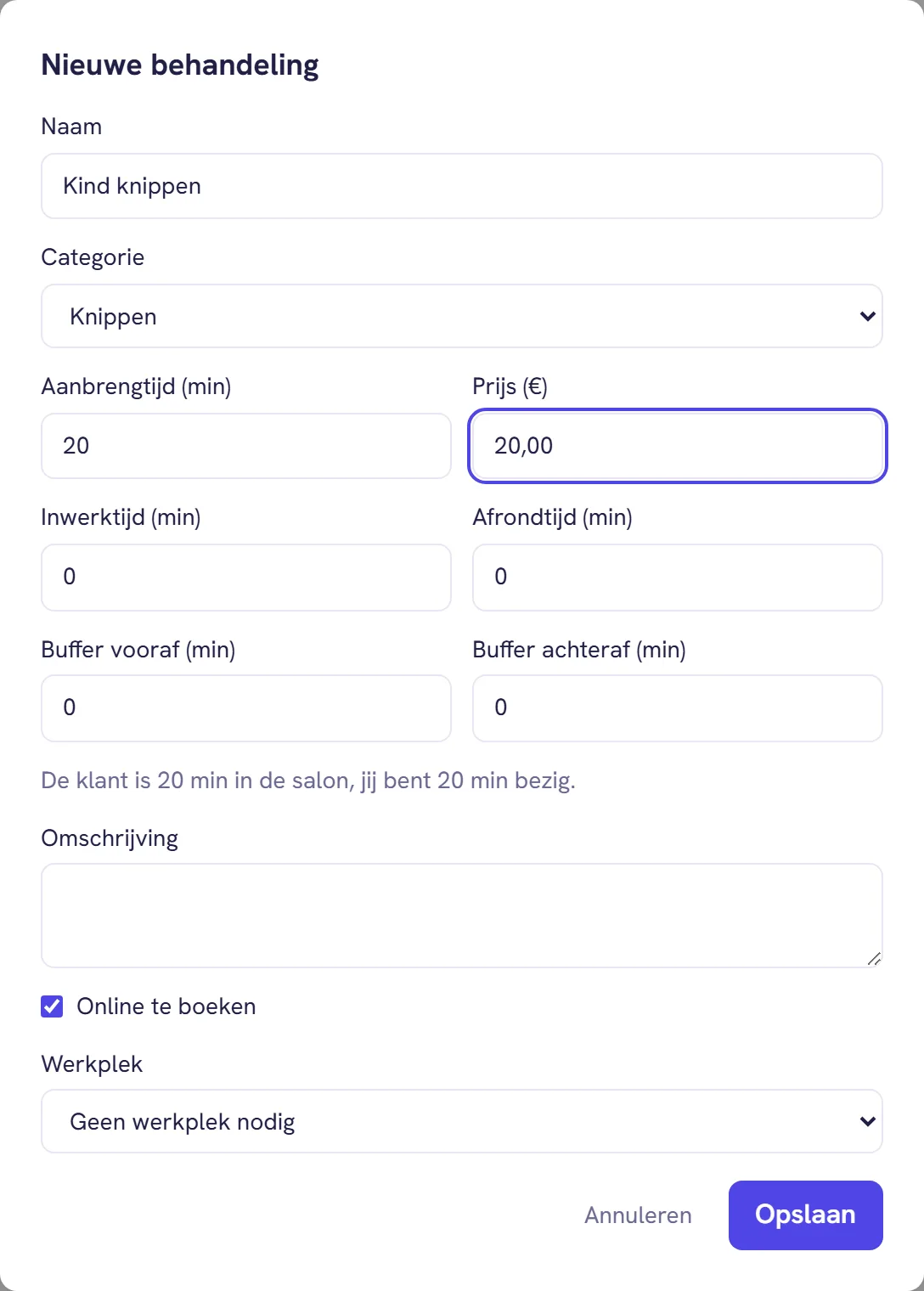
De andere velden mag je leeg laten. Wat ze doen staat bij alle velden van een behandeling.
Daarna: wie doet hem?
Na het opslaan staat de behandeling in de lijst, onder zijn categorie. Je ziet er geen medewerker, niet boekbaar achter staan. Dat klopt: een nieuwe behandeling hangt nog aan niemand, en zonder medewerker kan de agenda er geen tijd voor vinden.
Open daarom Instellingen > Medewerkers, klik bij elke collega die hem doet op Wijzigen en vink de behandeling aan bij Behandelingen die deze medewerker doet. Hoe dat werkt, en hoe je daar meteen een andere prijs per persoon zet, lees je in welke behandelingen een medewerker doet.
Werk je alleen, dan is dat één vinkje bij jezelf. Vergeten gebeurt makkelijk, dus doe het meteen.
Wanneer klanten hem zien
Zodra er een medewerker aan gekoppeld is en Online te boeken aan staat (dat is de standaard), staat de behandeling op je boekingspagina en kan de assistent hem aanbieden. Er gaat geen bericht naar je klanten; het staat er gewoon. Wil je eerst rustig kijken, zet dan het vinkje Online te boeken uit tot je klaar bent. Meer daarover in een behandeling niet online laten boeken.
Hoe de behandeling er voor de klant uitziet, staat bij wat je klant ziet op je boekingspagina.
Meer over Behandelingen en ruimtes
- Alle velden van een behandeling uitgelegdNaam, categorie, aanbrengtijd, inwerktijd, afrondtijd, buffers, prijs, omschrijving en online boekbaar: wat elk veld doet en wat er standaard staat.
- Zijn de prijzen van behandelingen inclusief btw?De prijs die je bij een behandeling invult is wat de klant betaalt, btw inbegrepen. Welk tarief BookMeUp rekent en waar je het btw-nummer invult.
- Inwerktijd instellen bij kleuren en andere behandelingenMet inwerktijd blijft de klant zitten terwijl jij iemand anders helpt. Zo vul je aanbrengtijd, inwerktijd en afrondtijd in, met een rekenvoorbeeld.
- Tijd tussen twee klanten: buffer vooraf en achterafEen buffer houdt tijd vrij voor opruimen, omkleden of klaarzetten, zonder dat je klant langer blijft. Zo stel je hem in en zo rekent de agenda ermee.
- Waarom is een tijd wel of niet online te boeken?Hoe BookMeUp vrije tijden uitrekent uit rooster, openingstijden, afwezigheid, afspraken, duur, inwerktijd, buffers en werkplekken. Met een voorbeeld.
- Categorieën aanmaken en een kleur geven in de agendaGroepeer je behandelingen in categorieën zoals Knippen of Kleuren, geef elke categorie een eigen kleur in de agenda en ruim op wat je niet meer gebruikt.