Bijgewerkt op 27 oktober 2026
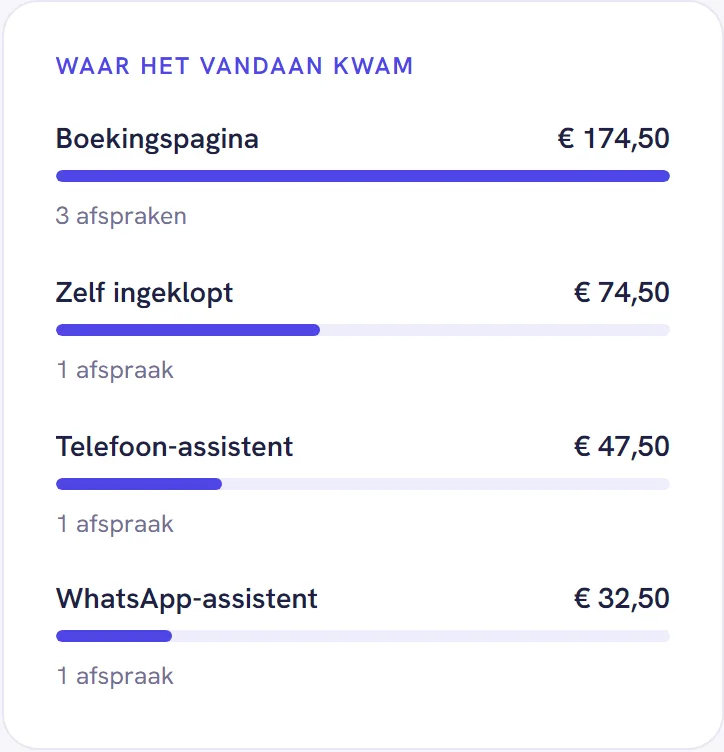
Onder Waar het vandaan kwam op het tabblad Totalen zie je per bron hoeveel afspraken er binnenkwamen en wat ze opbrachten. Zo zie je bijvoorbeeld of de boeklink in je Instagram-bio iets oplevert, of hoeveel de assistent aan de telefoon voor je regelt.
| Bron | Wat eronder valt |
|---|---|
| Boekingspagina | De klant boekte zelf online, op je boekingspagina of via de knop op je eigen website. |
| WhatsApp-assistent | De assistent maakte de afspraak in een WhatsApp-gesprek. |
| Telefoon-assistent | De assistent maakte de afspraak aan de telefoon. |
| Zelf ingeklopt | Jij of een collega zette de afspraak in de agenda. Afspraken die je bij het overstappen uit je oude systeem hebt meegenomen, staan hier ook. |
| Koppeling | Afspraken die langs een andere weg binnenkwamen. Een plek die een klant zelf vastlegde via een bericht van de wachtlijst, staat hier ook. |
Het aantal telt alle afspraken in de periode behalve geannuleerde, dus ook no-shows. De omzet telt alleen wat iets opbracht. Een bron met veel afspraken en weinig omzet kan dus betekenen dat daar veel klanten wegblijven.
Wie of wat een afspraak precies maakte, met de tijd erbij, zie je per afspraak in het activiteitenlog. Hoe je de link naar je boekingspagina deelt, staat bij je boekingslink op Instagram, Google en WhatsApp; de assistent zelf bij de assistent op WhatsApp en telefoon.
Meer over Rapportage en activiteit
- Omzet per medewerker en per behandelingWie draaide welke omzet, en welke behandeling bracht het meest op? Zo verdeelt de rapportage een afspraak met twee behandelingen over twee collega's.
- Waarom zegt de rapportage iets anders dan de kassa?De rapportage rekent met je agenda, de kassa met je bonnen. Daarom lopen de bedragen soms uiteen. Vier gewone oorzaken, en welk getal je waarvoor gebruikt.
- Een andere periode of tabel kiezen in de rapportageDeze week, vorige maand of dit jaar: zo wissel je van periode in de rapportage, en dit laten de tabbladen Dagelijks, Maandelijks en de tabellen zien.
- De rapportage printen voor je boekhouderMet de knop Print zet je de rapportage op papier of bewaar je hem als pdf, zonder menu en knoppen erop. Zo doe je dat, en welk tabblad je dan kiest.
- Wat betekenen de cijfers in je rapportage?Omzet, afspraken, gemiddelde, nieuwe klanten, no-shows en de drukste dag: wat elk cijfer in de rapportage telt, en wat niet. Met de valkuilen erbij.
- Wie heeft dit gedaan? Het activiteitenlogActiviteit laat zien wie een afspraak boekte, verzette of annuleerde, en wanneer: jij, een collega, de klant of de assistent. Zo lees en filter je het log.